
Von der passenden Rolle bis zu den Rechten und Standorten eines einzelnen Mitarbeiters
Gilt für: Careville Pro (Web)
Stand: 20.10.2026
Ziel: Ein Mitarbeiter hat genau die Rechte und den Standortzugriff, die er für seine Arbeit braucht.
Voraussetzungen:
- Rechte: Rolle Administrator oder Recht Berechtigungen verwalten. Die Rolle Administrator hat von Beginn an vollen Zugriff.
- Der Mitarbeiter ist angelegt.
Die Rechte eines Mitarbeiters setzen sich aus zwei Teilen zusammen:
- Standard-Rechte kommen aus den Rollen, die dem Mitarbeiter zugewiesen sind.
- Zusatz-Rechte werden dem Mitarbeiter direkt zusätzlich zu seinen Rollen zugewiesen.
Welche Kunden- und Tourdaten der Mitarbeiter sieht, legt zusätzlich der Careprovider-Zugriff fest.
Wichtig: Rechte aus Rollen lassen sich beim Mitarbeiter nicht abwählen. Soll ein Mitarbeiter weniger dürfen, als eine vordefinierte Rolle erlaubt, ist eine eigene Rolle nötig.
Schritt 1: Passende Rolle wählen
- System → Einstellungen öffnen.
- Reiter Rollen wählen.
- Bei einer Rolle Anzeigen wählen, um ihre Rechte zu sehen.
- Entscheiden:
* Die Rolle passt: weiter mit Schritt 3.
* Die Rolle erlaubt zu viel: eigene Rolle erstellen (Schritt 2).
* Der Rolle fehlen einzelne Rechte: Rolle zuweisen und die fehlenden Rechte als Zusatz-Rechte vergeben (Schritt 6).
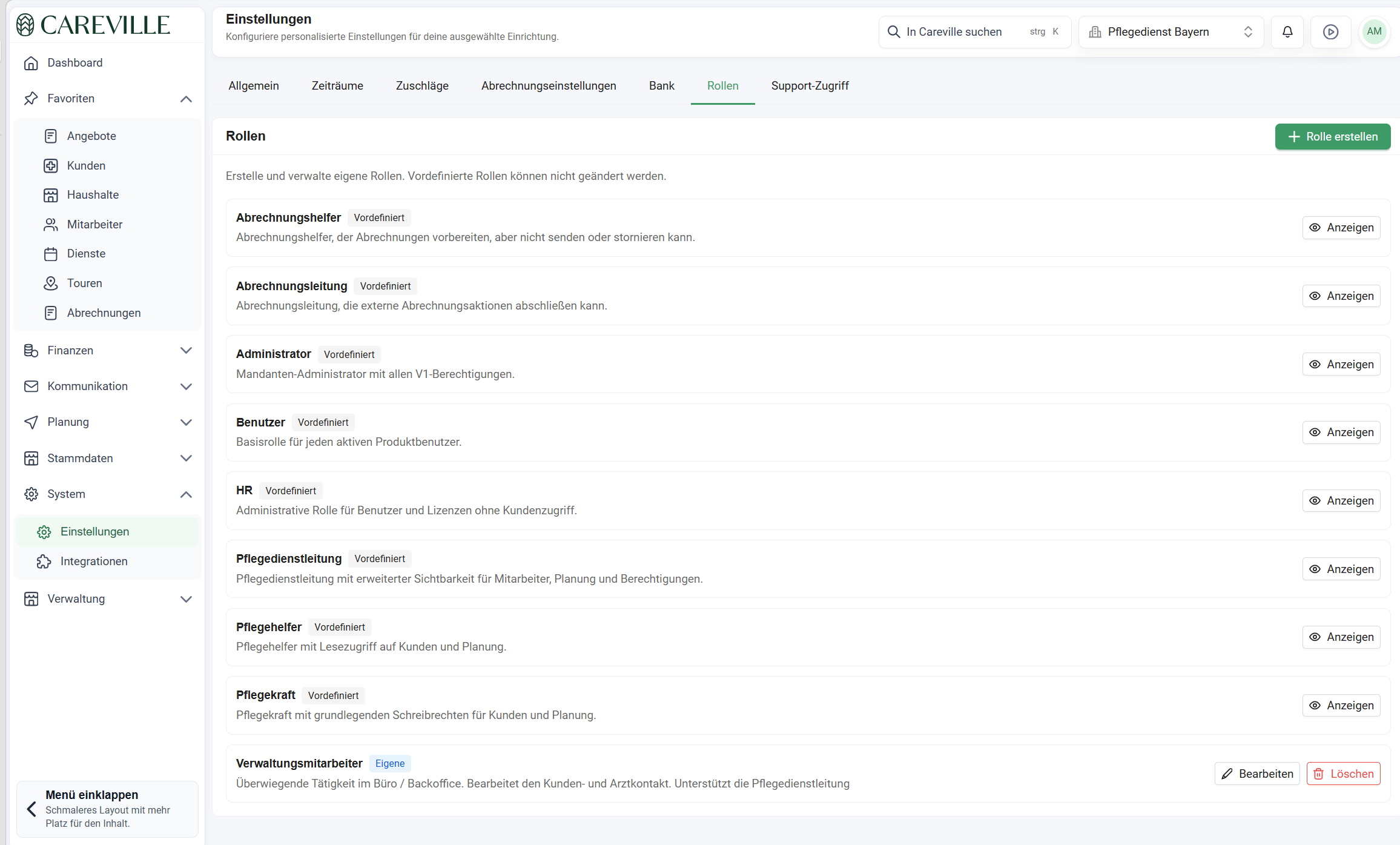
Hinweis: Vordefinierte Rollen sind mit Vordefiniert gekennzeichnet und können nicht geändert werden. Eigene Rollen sind mit Eigene gekennzeichnet.
Schritt 2: Eigene Rolle erstellen (bei Bedarf)
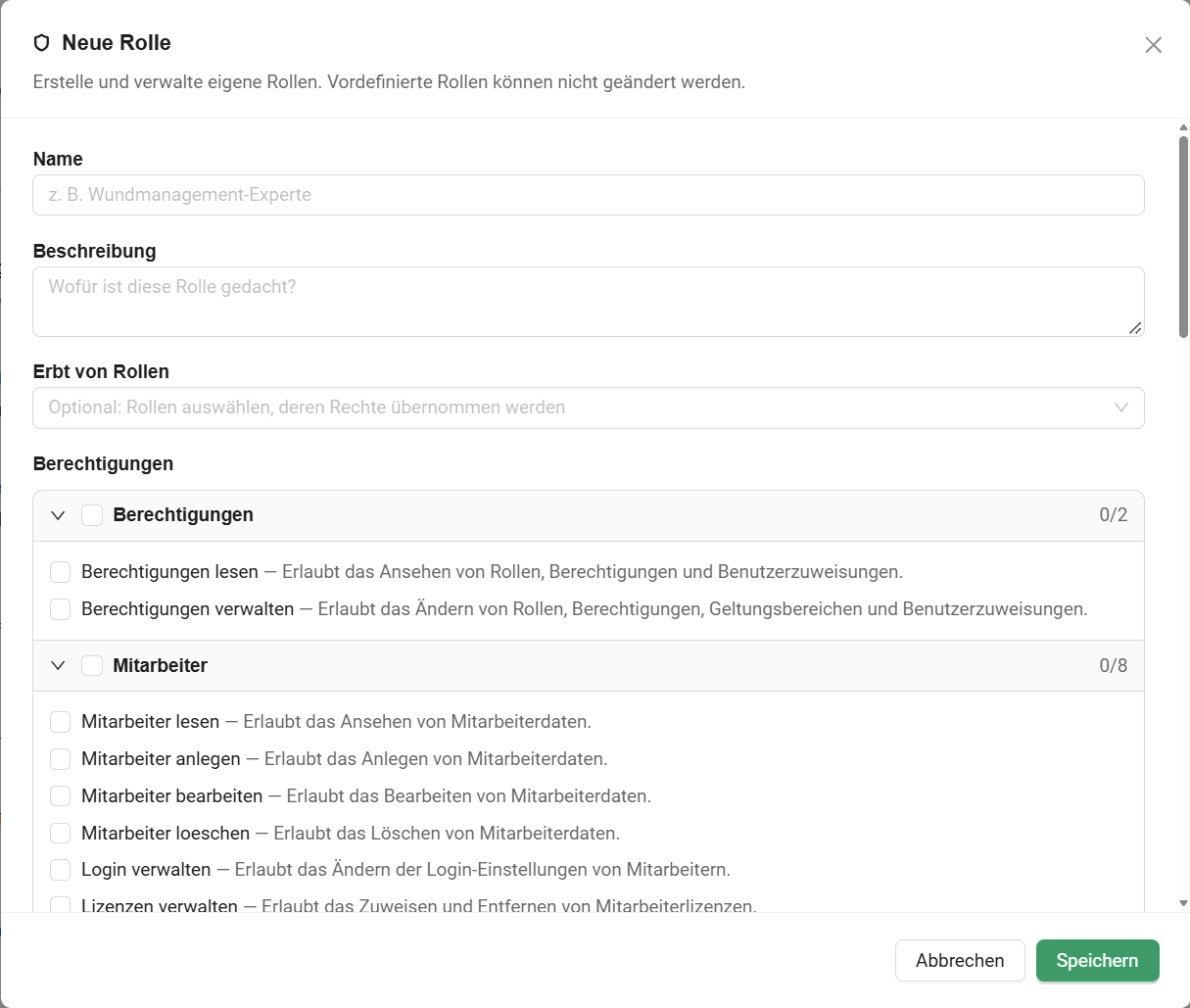
- Im Reiter Rollen Rolle erstellen wählen. Das Fenster Neue Rolle öffnet sich.
- Name und Beschreibung eintragen.
- Unter Erbt von Rollen die Rollen wählen, deren Rechte die neue Rolle übernehmen soll.
- Unter Berechtigungen die Rechte ankreuzen. Das Kästchen im Kopf einer Gruppe wählt alle Rechte dieser Gruppe.
- Speichern wählen.
Eine eigene Rolle wird später mit Bearbeiten geändert. Das Fenster Rolle bearbeiten hat dieselben Felder.
Schritt 3: Mitarbeiter öffnen
- Verwaltung → Mitarbeiter öffnen.
- Mitarbeiter wählen.
- Mitarbeiter bearbeiten wählen.
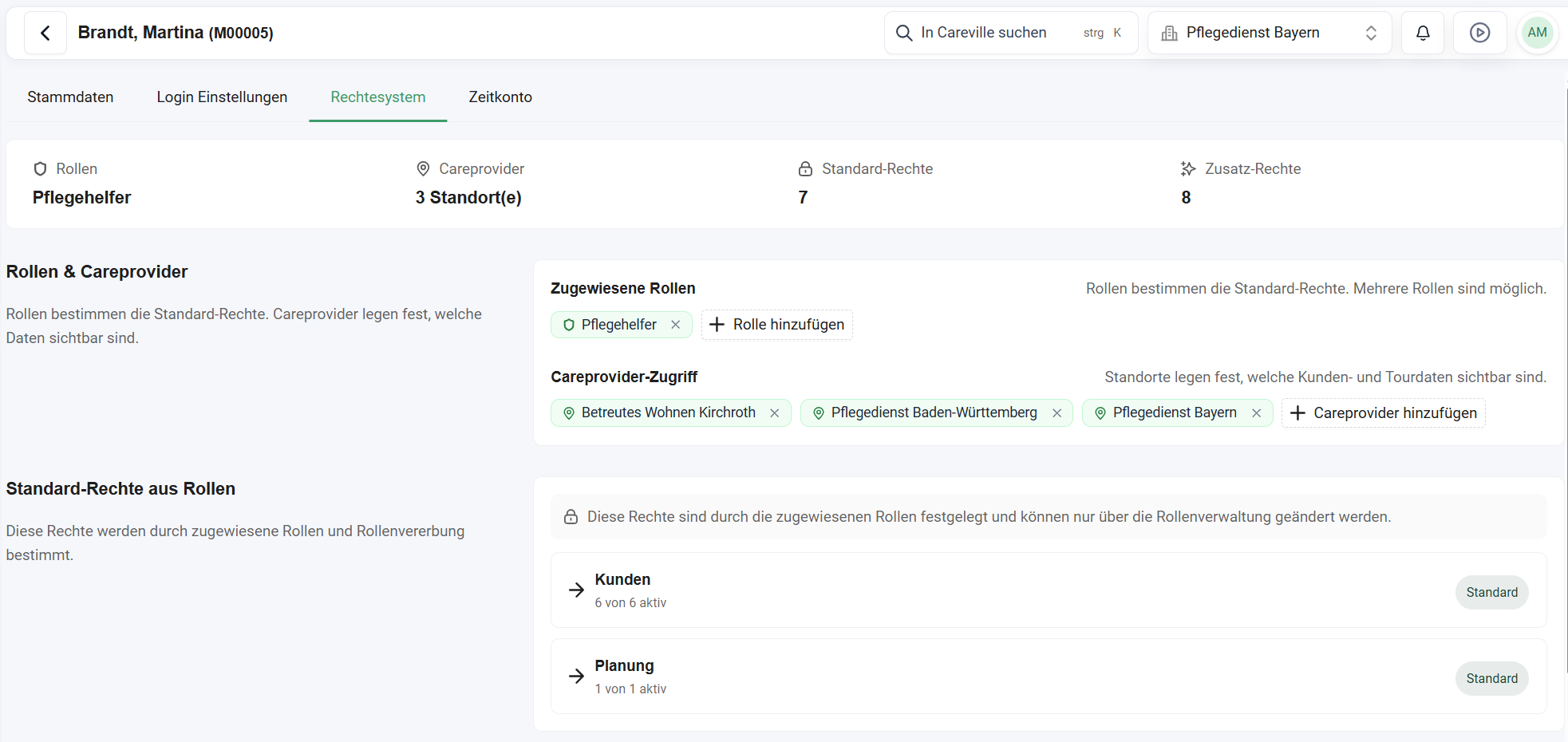
- Reiter Rechtesystem wählen.
Oben stehen die Kennzahlen Rollen, Careprovider, Standard-Rechte und Zusatz-Rechte.
Schritt 4: Rolle zuweisen
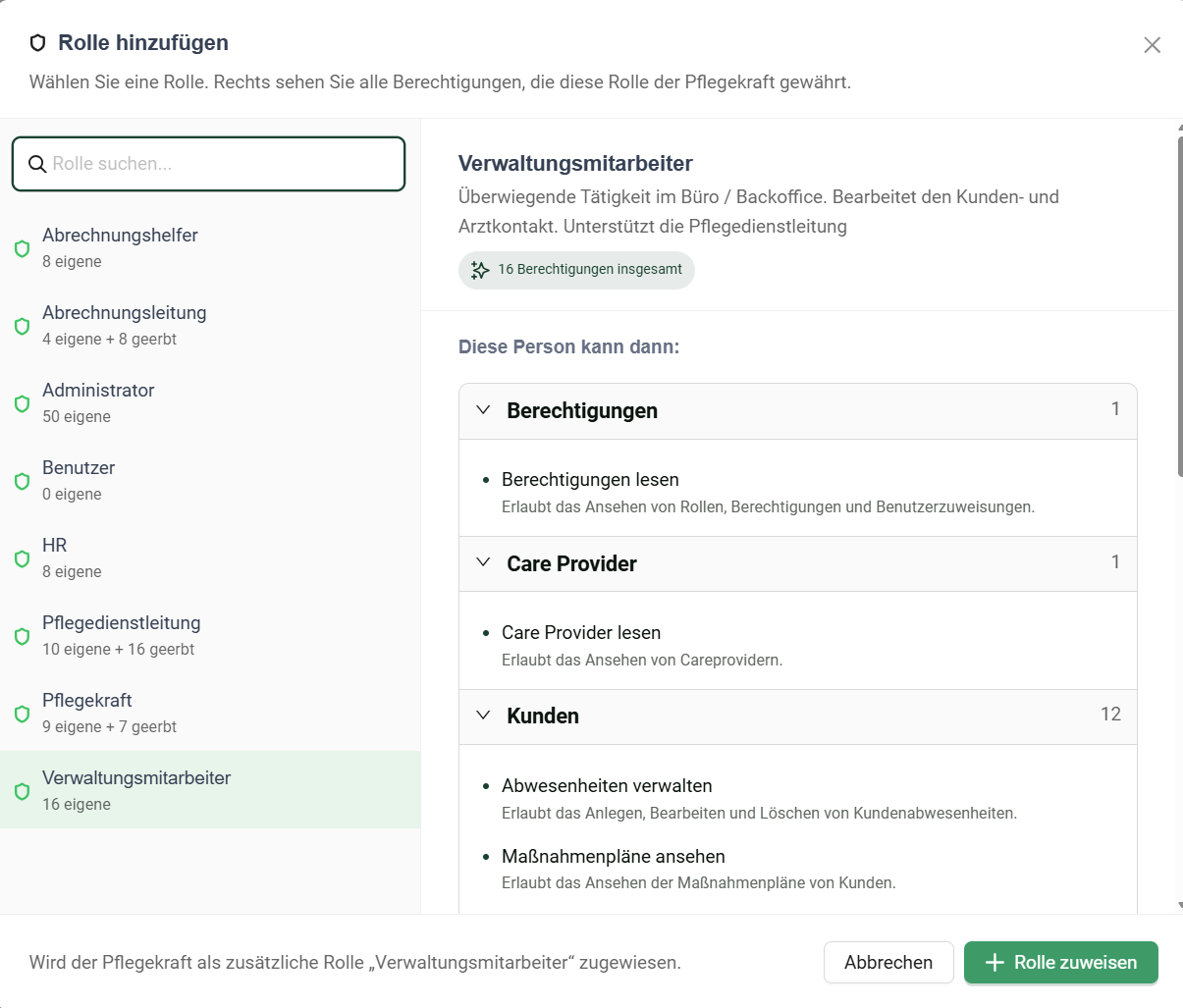
- Unter Zugewiesene Rollen Rolle hinzufügen wählen.
- Links die Rolle wählen. Rechts stehen alle Rechte, die die Rolle gewährt.
- Rolle zuweisen wählen.
Ein Mitarbeiter kann mehrere Rollen haben. Eine Rolle wird mit × am Rollennamen wieder entfernt.
Änderungen im Reiter Rechtesystem wirken sofort. Der Mitarbeiter muss sich nicht neu anmelden.
Schritt 5: Careprovider-Zugriff festlegen
- Unter Careprovider-Zugriff Careprovider hinzufügen wählen.
- Jeden Standort hinzufügen, in dem der Mitarbeiter arbeitet.
Die Standorte legen fest, welche Kunden- und Tourdaten der Mitarbeiter sieht. Ein Standort wird mit × am Standortnamen entfernt.
Die Rechte gelten in allen zugewiesenen Standorten gleich.
Schritt 6: Zusatz-Rechte vergeben (bei Bedarf)
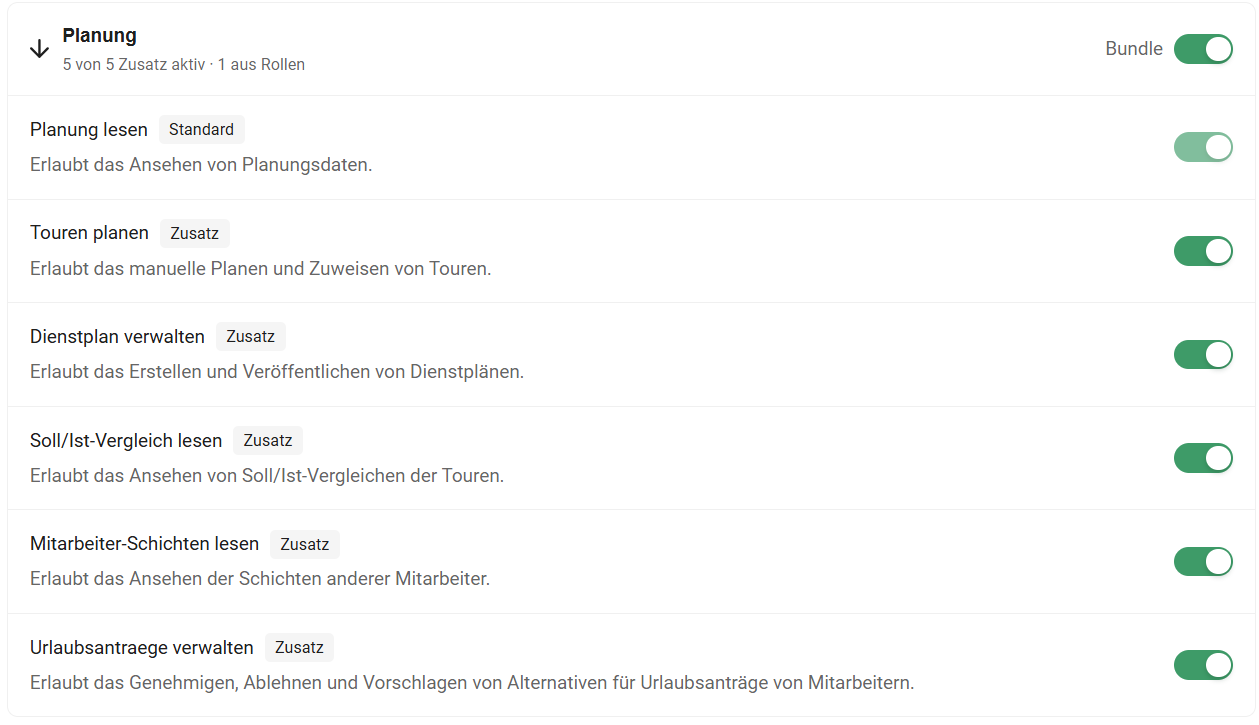
- Gruppe, z. B. Planung, über den Pfeil aufklappen.
- Einzelne Rechte einschalten.
- Oder Bundle einschalten, um alle Rechte der Gruppe zu vergeben.
Rechte mit dem Kennzeichen Standard stammen aus einer Rolle. Sie sind bereits aktiv und lassen sich hier nicht ändern. Eingeschaltete Zusatz-Rechte sind mit Zusatz gekennzeichnet.
Wird bei eingeschaltetem Bundle ein einzelnes Recht ausgeschaltet, schaltet sich Bundle aus. Unter der Gruppe steht dann Teilweise als Zusatz-Recht aktiv.
Alle Zusatz-Rechte stehen oben unter Aktive Zusatz-Rechte. Ein Zusatz-Recht wird dort mit × entfernt, alle zusammen mit Alle entfernen.
Wichtig: Ist Bundle eingeschaltet, erhält der Mitarbeiter neue Rechte dieser Gruppe nach einem Update automatisch. Sind nur einzelne Rechte der Gruppe eingeschaltet, bleibt ein neues Recht ausgeschaltet.
Empfehlung: Zusatz-Rechte für Einzelfälle verwenden. Brauchen mehrere Mitarbeiter dieselbe Kombination, eine eigene Rolle erstellen.
Typische Fehlerquellen
- Mitarbeiter soll weniger dürfen als seine Rolle: Zusatz-Rechte helfen nicht, sie können nur erweitern. Eigene Rolle erstellen.
- Standort fehlt im Careprovider-Zugriff: Kunden- und Tourdaten dieses Standorts sind für den Mitarbeiter nicht sichtbar.
- Viele Mitarbeiter mit denselben Zusatz-Rechten: Die Rechte sind schwer zu überblicken. Eigene Rolle erstellen.
- Bundle eingeschaltet, obwohl der Mitarbeiter nur die bisherigen Rechte der Gruppe haben soll: Nach einem Update erhält er neue Rechte automatisch.
- Nur einzelne Rechte einer Gruppe eingeschaltet: Neue Rechte dieser Gruppe fehlen nach einem Update, bis sie einzeln eingeschaltet werden.
Abschlusskontrolle
| Bereich | Prüfung |
| --- | --- |
| Rollen | Unter Zugewiesene Rollen stehen die vorgesehenen Rollen. |
| Careprovider | Alle Standorte, in denen der Mitarbeiter arbeitet, stehen unter Careprovider-Zugriff. |
| Standard-Rechte | Die Gruppen unter Standard-Rechte aus Rollen passen zur Aufgabe des Mitarbeiters. |
| Zusatz-Rechte | Unter Aktive Zusatz-Rechte stehen nur gewollte Rechte. |
| Bundle | Bundle ist nur dort eingeschaltet, wo der Mitarbeiter auch künftige Rechte der Gruppe erhalten soll. |
Merksatz: Rollen geben die Grundrechte, Zusatz-Rechte erweitern – einschränken geht nur über eine eigene Rolle.
Siehe auch
- Mitarbeiter – Rechtesystem
- Einstellungen – Rollen