
Nachberechnung anstelle Storno
Eine nachträglich erfasste Leistung in eine bereits erstellte Abrechnung übernehmen und die Rechnung neu stellen.
Gilt für: Careville Pro (Web)
Stand: 07.11.2026
Voraussetzungen:
- Rechte: Rechte aus der Gruppe Abrechnung
- Die Abrechnung für den Abrechnungszeitraum ist erstellt.
- Die fehlende Leistung wurde tatsächlich erbracht und ist belegt, z. B. durch eine Unterschrift im Leistungsnachweis.
Mit Neu berechnen wird die Abrechnung eines einzelnen Kunden an einen geänderten Leistungsnachweis angepasst. Careville Pro prüft je Leistungsgrundlage, z. B. SGB V oder SGB XI §36, ob sich die Summe geändert hat. Nur Leistungsgrundlagen mit Änderung werden neu gebucht: Die bisherige Rechnung wird storniert, und eine neue Rechnung wird erstellt. Leistungsgrundlagen ohne Änderung behalten ihre Rechnungen und Rechnungsnummern.
Die Korrektur bleibt auf demselben offenen Posten. Bereits gezahlte Beträge werden angerechnet.
Schritte
- Finanzen → Abrechnungen öffnen.
- Abrechnung des betroffenen Abrechnungszeitraums wählen.
- Links unter Kunden zuerst den Kunden wählen. Bei vielen Kunden den Namen in das Suchfeld darüber eingeben. Rechts erscheint Details von mit den Rechnungen je Leistungsgrundlage.
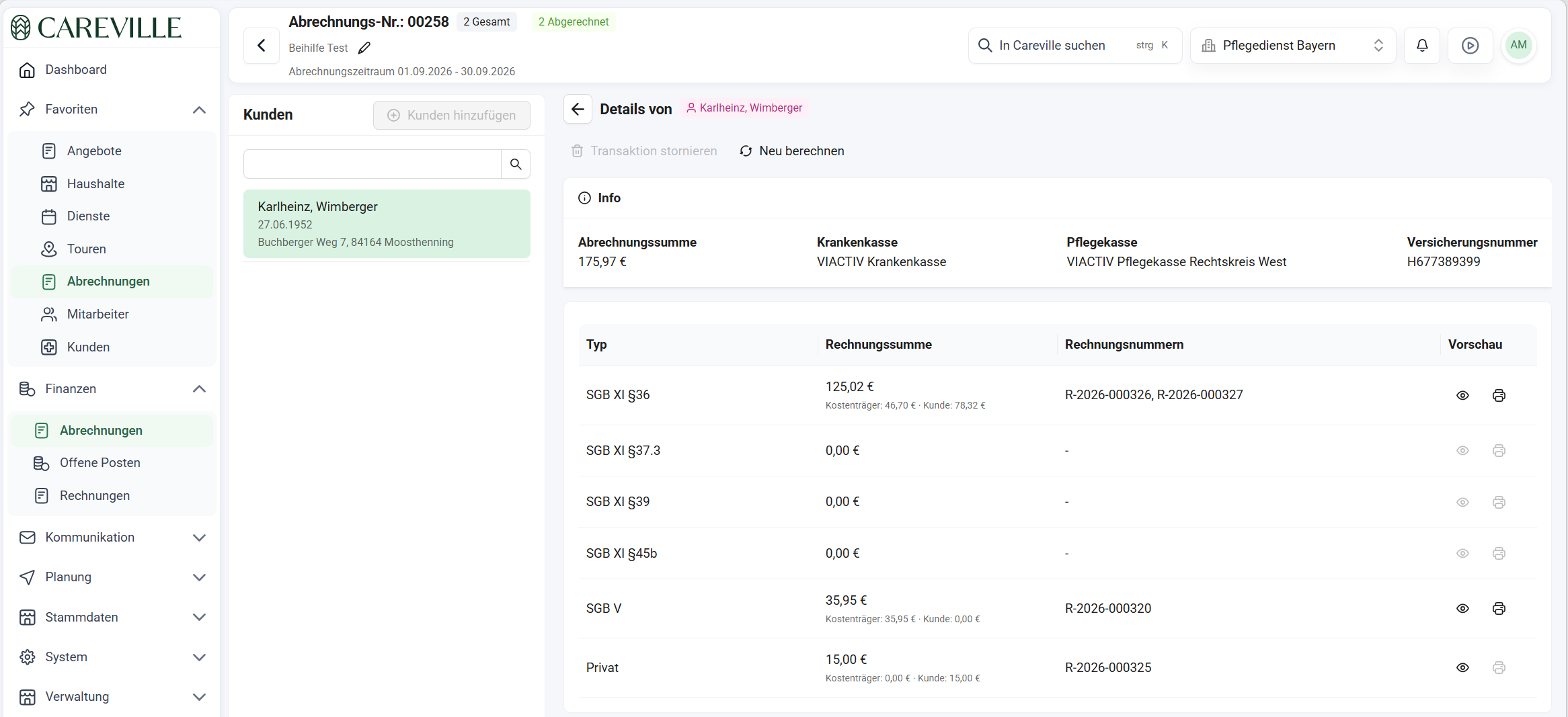
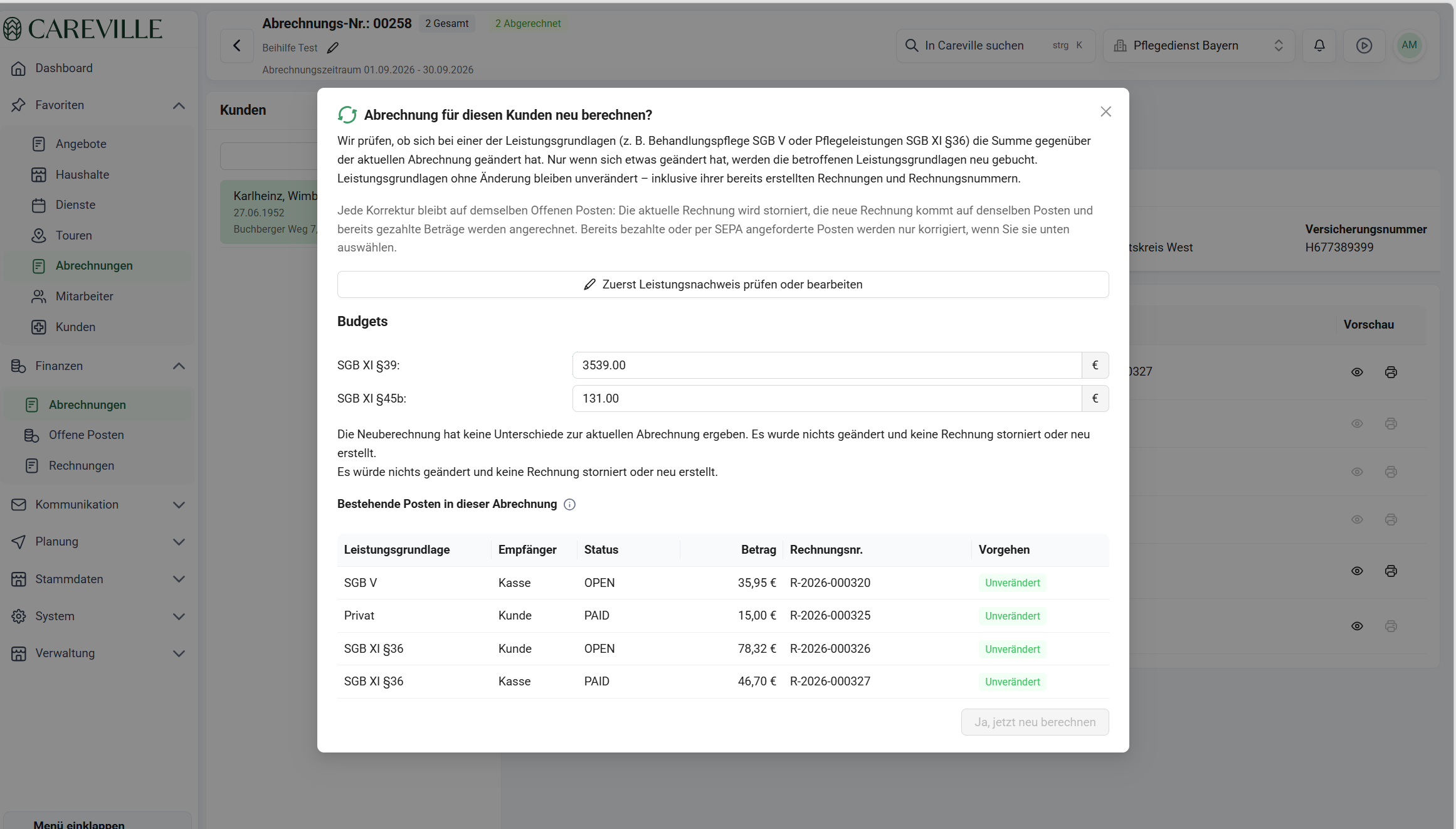
- Neu berechnen wählen. Der Dialog Abrechnung für diesen Kunden neu berechnen? öffnet sich.
- Zuerst Leistungsnachweis prüfen oder bearbeiten wählen. Der Leistungsnachweis des Kunden öffnet sich.
- In der Zeile der Leistung am Tag des Besuchs das Kästchen wählen und die Leistung als erbracht auswählen.
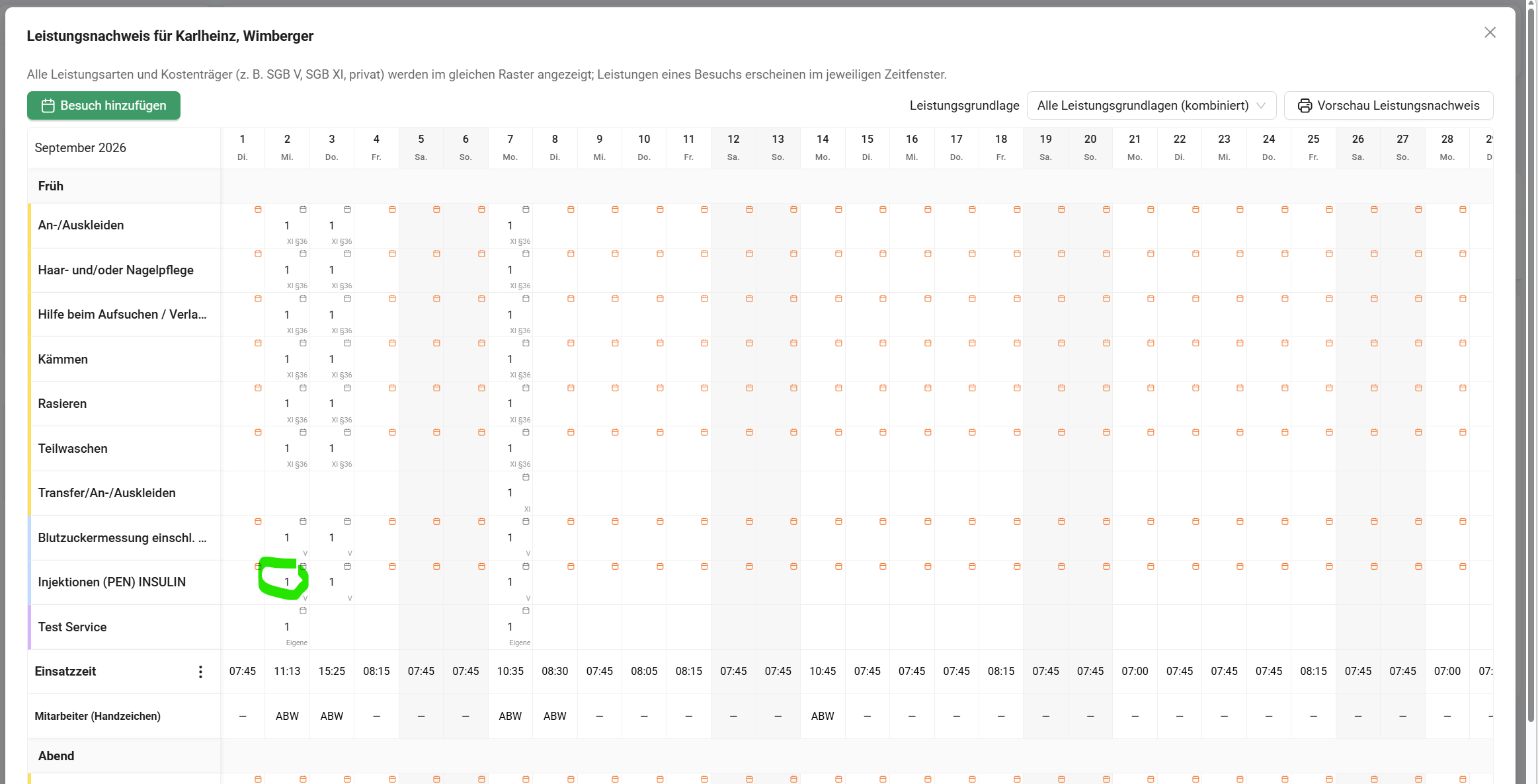
- Den Leistungsnachweis mit × rechts oben schließen. Careville Pro zeigt automatisch eine Meldung, dass der Leistungsnachweis geändert wurde. Im Dialog erscheinen die geänderten Beträge unter Betragänderungen.
- Im Dialog unter Betragänderungen prüfen, ob die Neue Forderung stimmt (siehe „Angaben im Dialog“).
- Unter Begründung der Nachberechnung den Grund eintragen, z. B. „Leistung am 02.09. nachgetragen“. Das Feld ist Pflicht. Die Begründung wird am stornierten und am neuen Posten dokumentiert.
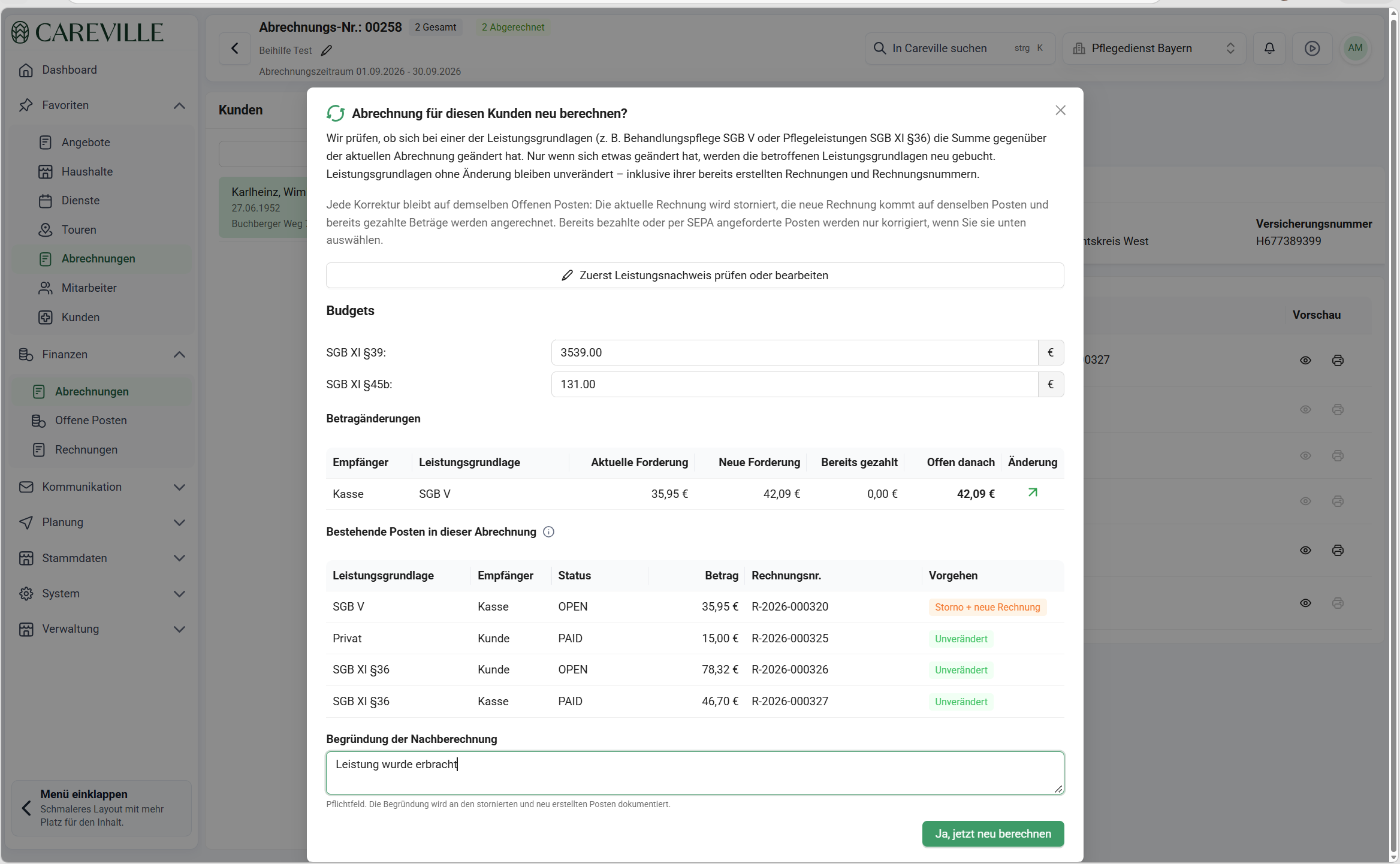
- Ja, jetzt neu berechnen wählen. Die Meldung Neuberechnung gestartet erscheint.
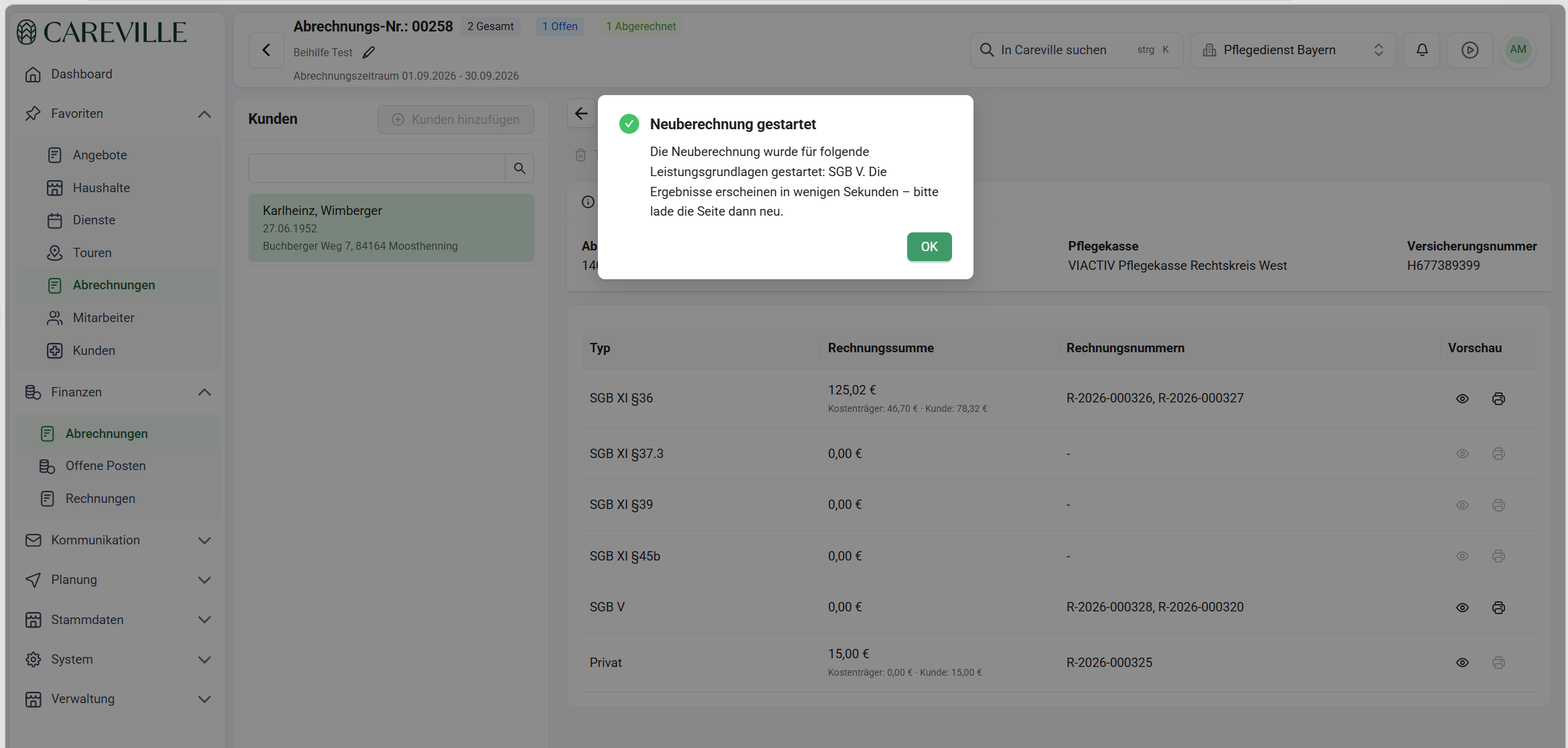
- OK wählen und nach wenigen Sekunden die Seite im Browser neu laden.
Ergebnis: Bei der geänderten Leistungsgrundlage steht die neue Rechnungssumme, z. B. bei SGB V 42,09 € statt 35,95 €. Unter Rechnungsnummern stehen jetzt drei Nummern: die ursprüngliche Rechnung, die Stornorechnung und die neue Rechnung. Die Abrechnungssumme unter Info ist entsprechend gestiegen.
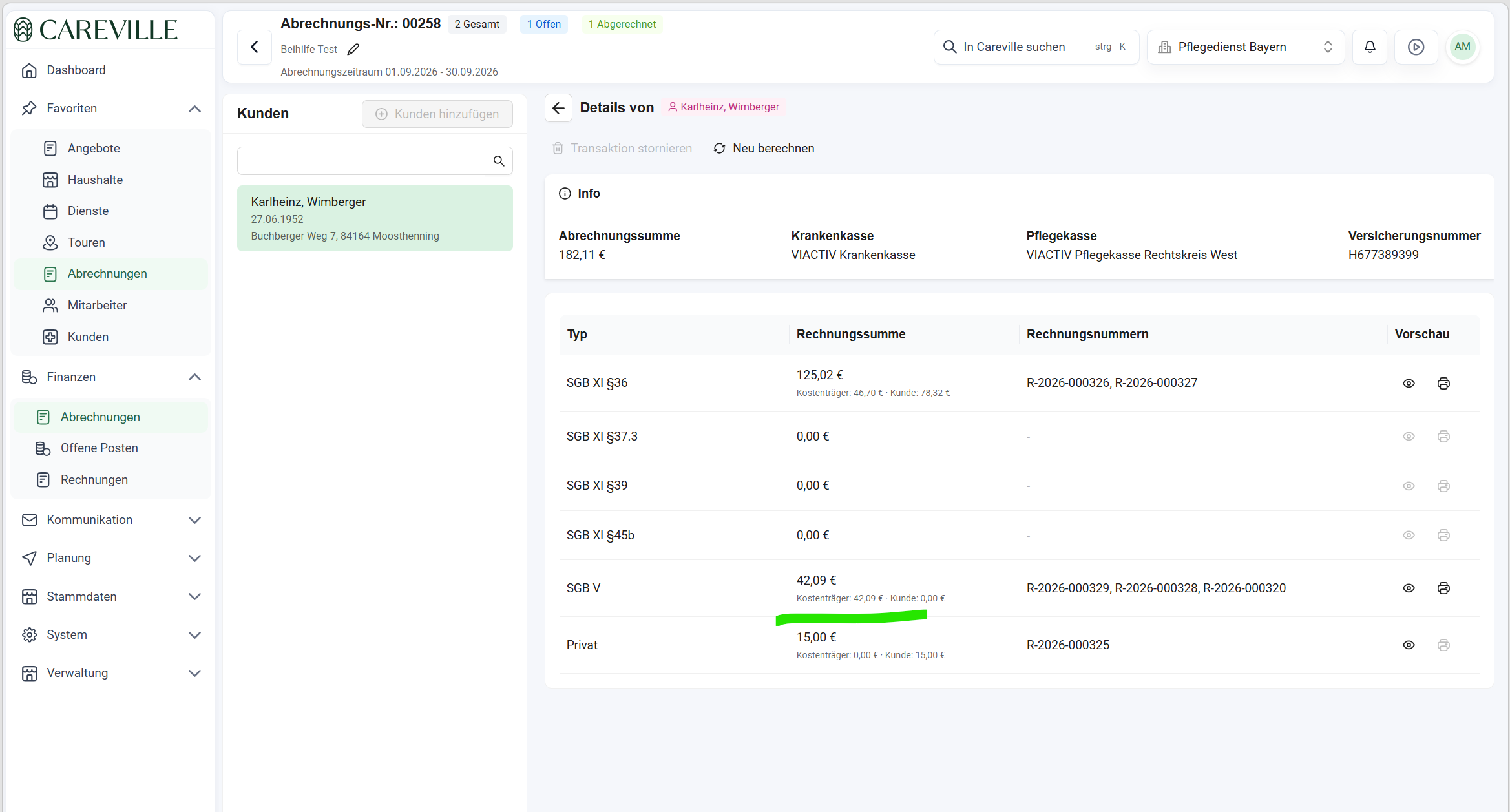
Im Kopf der Abrechnung steht der Kunde jetzt unter Offen statt unter Abgerechnet.
Neue Rechnung versenden
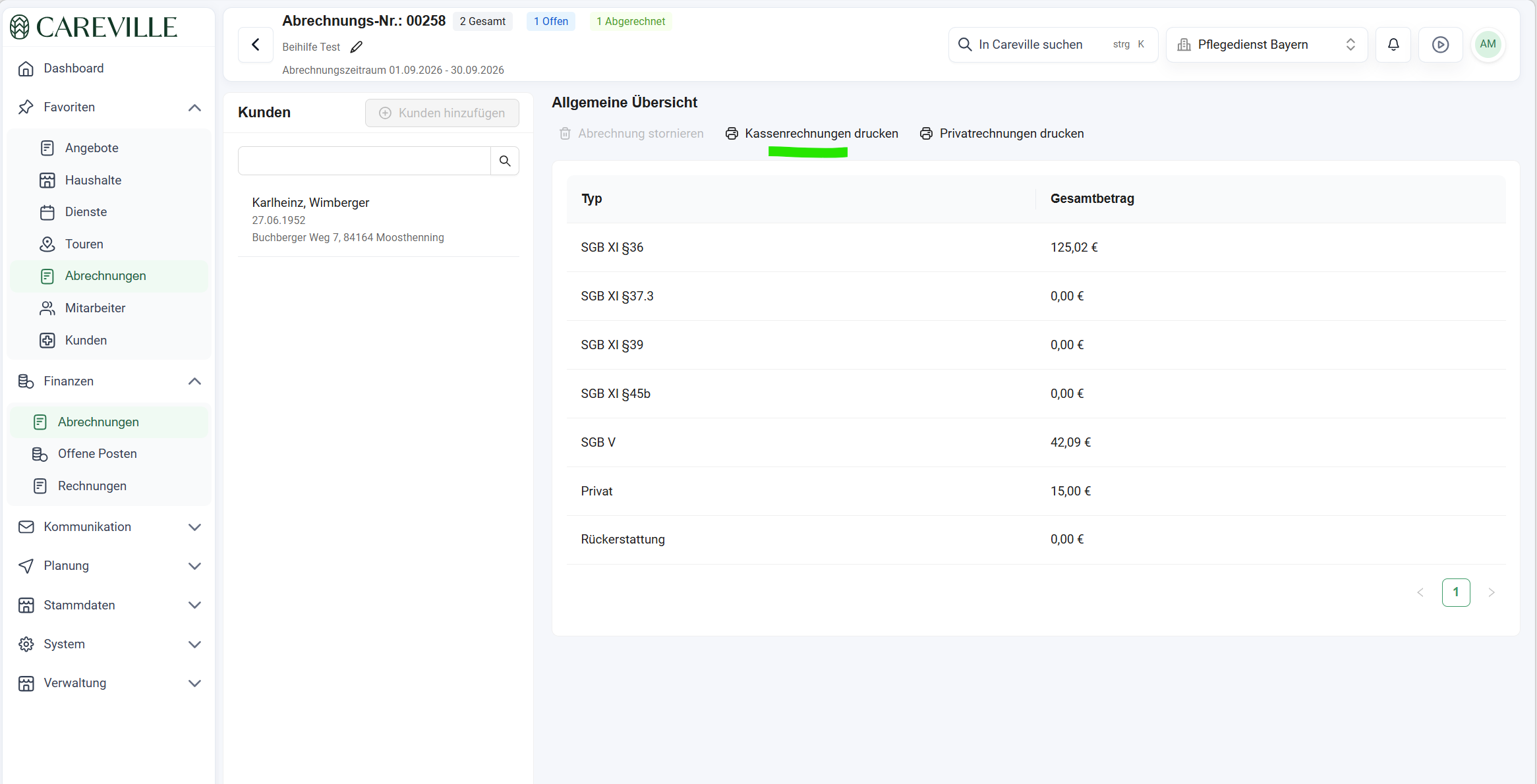
- Rechnung an die Kasse: In Details von den Pfeil nach links wählen. Die Allgemeine Übersicht der Abrechnung öffnet sich. Kassenrechnungen drucken wählen, um einen neuen DTA anzustoßen.
- Rechnung an den Kunden (privat): In Details von bei der Leistungsgrundlage das Drucksymbol wählen. Das PDF der bereits erstellten Rechnung wird erzeugt. Die Rechnungsnummer bleibt unverändert.
Angaben im Dialog
Betragänderungen
Die Tabelle erscheint nur, wenn sich eine Summe geändert hat.
| Spalte | Bedeutung |
|---|---|
| Empfänger | Kasse oder Kunde |
| Leistungsgrundlage | z. B. SGB V, SGB XI §36 |
| Aktuelle Forderung | Betrag der bisherigen Rechnung |
| Neue Forderung | Betrag nach der Neuberechnung |
| Bereits gezahlt | Bereits eingegangene Zahlungen. Sie werden angerechnet. |
| Offen danach | Betrag, der nach der Neuberechnung noch offen ist |
| Änderung | Pfeil nach oben: Die Forderung steigt. Pfeil nach unten: Die Forderung sinkt. |
Bestehende Posten in dieser Abrechnung
Die Tabelle zeigt alle Posten des Kunden in dieser Abrechnung mit Status und geplantem Vorgehen.
| Vorgehen | Bedeutung |
|---|---|
| Unverändert | Der Posten bleibt mit Rechnung und Rechnungsnummer bestehen. |
| Storno + neue Rechnung | Die bisherige Rechnung wird storniert, eine neue Rechnung wird erstellt. |
Status zeigt OPEN für offene und PAID für bezahlte Posten.
Budgets
Unter Budgets stehen die Budgets für SGB XI §39 und SGB XI §45b. Bei einer nachgetragenen Leistung die Werte nicht ändern.
Hinweise
- Keine Änderung: Hat sich keine Summe geändert, steht im Dialog Die Neuberechnung hat keine Unterschiede zur aktuellen Abrechnung ergeben. Ja, jetzt neu berechnen ist dann nicht wählbar. Den Leistungsnachweis prüfen: Ist die Leistung am richtigen Tag und bei der richtigen Leistungsgrundlage eingetragen?
- Bezahlte Posten: Bei einem bereits bezahlten Posten wird nur die Differenz ausgewiesen: eine Nachforderung, wenn die neue Forderung höher ist, eine Erstattung, wenn sie niedriger ist.
- SEPA-Lastschrift: Für einen per SEPA angeforderten Posten kann nach der Neuberechnung eine neue SEPA-Lastschrift erzeugt werden.
- Kurzzeitig 0,00 €: Während die Neuberechnung läuft, zeigt die betroffene Leistungsgrundlage 0,00 €. Nach dem Neuladen der Seite steht dort die neue Summe.
- Wiederholen: Neu berechnen lässt sich beliebig oft wiederholen, z. B. wenn danach noch eine Leistung fehlt.
Achtung: Eine nachgetragene Leistung nicht unter Finanzen → Offene Posten mit Kürzung erfassen oder Offener Posten abschreiben buchen. Damit wird der Betrag ausgebucht, aber keine neue Rechnung gestellt. Für eine neue Rechnung immer Neu berechnen verwenden.
Hinweis: Stornorechnung und neue Rechnung lassen sich unter Finanzen → Offene Posten oder Finanzen → Rechnungen prüfen. In der Liste doppelt auf die Rechnung klicken. Die Details zeigen unter Dokumente die Rechnung und das Storno.
Siehe auch
- Abrechnung erstellen – Schritt für Schritt