
Rollen, Standortzugriff und Zusatz-Rechte eines einzelnen Mitarbeiters.
Gilt für: Careville Pro (Web) Stand: 20.10.2026
Im Reiter Rechtesystem wird festgelegt, was ein Mitarbeiter darf und für welche Standorte. Die Rechte setzen sich aus den Standard-Rechten seiner Rollen und seinen Zusatz-Rechten zusammen. Änderungen wirken sofort. Der Mitarbeiter muss sich nicht neu anmelden.
Voraussetzungen:
- Rechte: Berechtigungen lesen zum Ansehen, Berechtigungen verwalten zum Ändern
Rechtesystem öffnen
- Verwaltung → Mitarbeiter öffnen.
- Mitarbeiter wählen.
- Mitarbeiter bearbeiten wählen.
- Reiter Rechtesystem wählen.
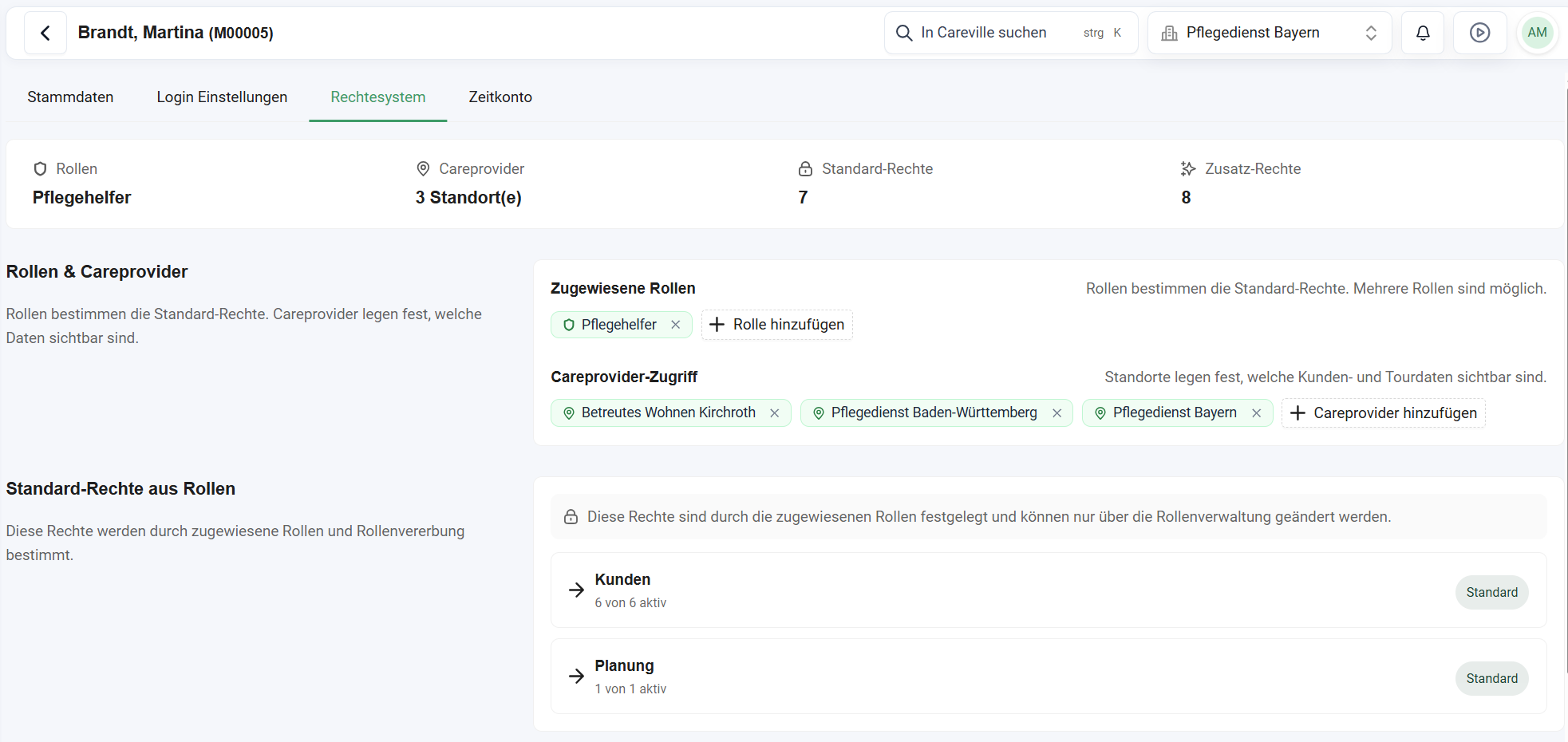
Übersicht
| Kennzahl | Bedeutung |
|---|---|
| Rollen | Zugewiesene Rollen |
| Careprovider | Anzahl der Standorte, auf die der Mitarbeiter Zugriff hat |
| Standard-Rechte | Anzahl der Rechte aus den Rollen |
| Zusatz-Rechte | Anzahl der direkt zugewiesenen Rechte |
Zugewiesene Rollen
Rollen bestimmen die Standard-Rechte. Ein Mitarbeiter kann mehrere Rollen haben, die Rechte werden zusammengefasst.
- Rolle zuweisen: Rolle hinzufügen wählen, links die Rolle wählen und Rolle zuweisen wählen. Rechts zeigt der Dialog alle Rechte, die die Rolle gewährt.
- Rolle entfernen: × am Rollennamen wählen.
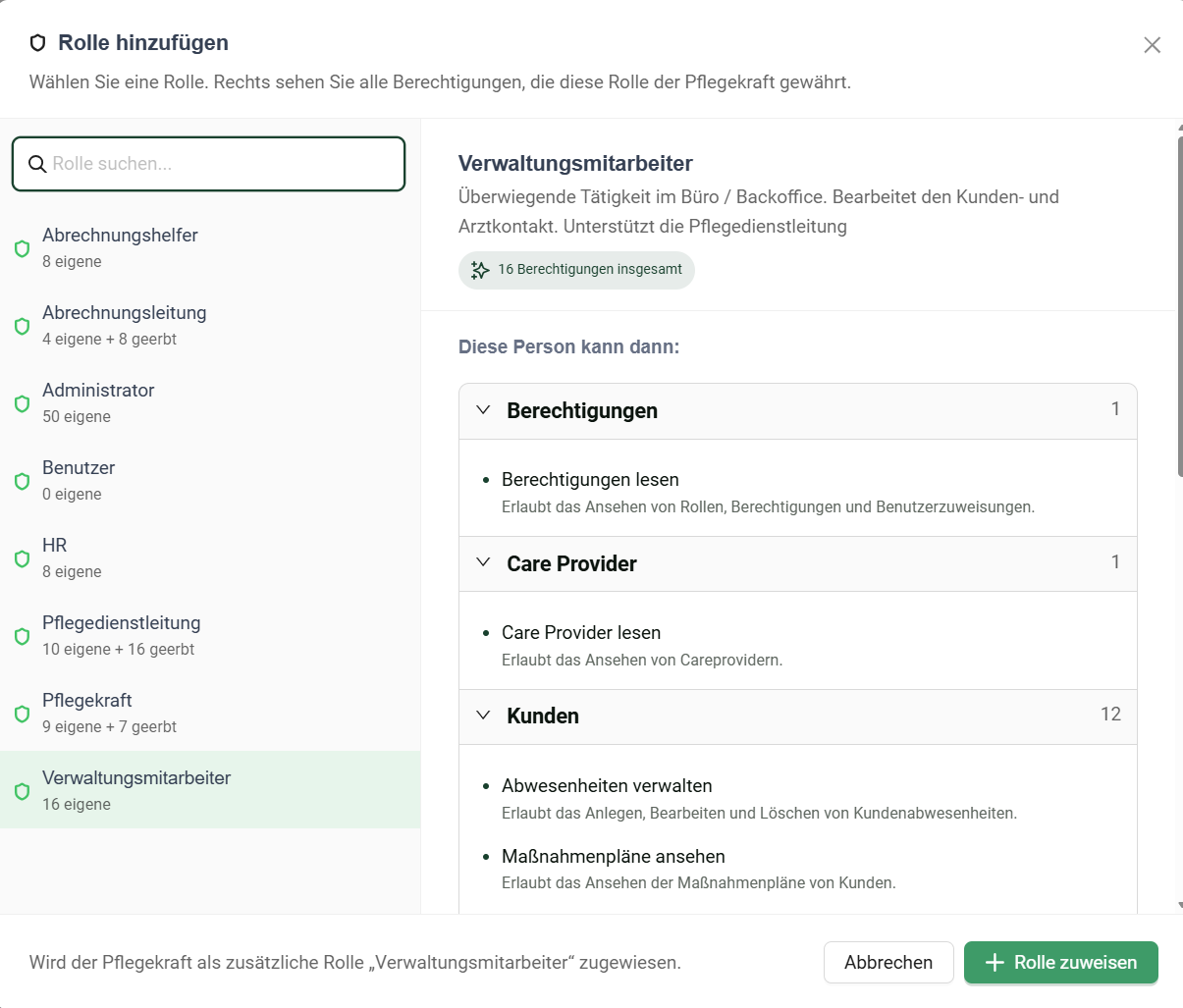
Careprovider-Zugriff
Die Standorte legen fest, für welche Standorte der Mitarbeiter Kunden- und Tourdaten sieht. Die Rechte gelten in allen zugewiesenen Standorten gleich.
- Standort hinzufügen: Careprovider hinzufügen wählen und den Standort wählen.
- Standort entfernen: × am Standortnamen wählen.
Wichtig: Rollen bestimmen, was ein Mitarbeiter darf, der Careprovider-Zugriff, für welche Standorte. Ohne passenden Standort sieht der Mitarbeiter dort keine Kunden- und Tourdaten, auch wenn seine Rolle es erlauben würde.
Standard-Rechte aus Rollen
Die Rechte aus den Rollen stehen nach Gruppen gebündelt, z. B. Kunden – 6 von 6 aktiv, mit dem Kennzeichen Standard. Sie lassen sich beim Mitarbeiter nicht ändern, nur über die Rolle unter System → Einstellungen → Rollen.
Zusatz-Rechte
Zusatz-Rechte werden einem Mitarbeiter direkt zusätzlich zu seinen Rollen zugewiesen, z. B. einer Pflegehelferin, die zusätzlich Touren plant. Zusatz-Rechte können nur erweitern. Soll ein Mitarbeiter weniger dürfen als seine Rolle, ist eine eigene Rolle nötig.
Unter Aktive Zusatz-Rechte stehen alle direkt zugewiesenen Rechte nach Gruppen. Ein Recht wird dort mit × entfernt, alle zusammen mit Alle entfernen.
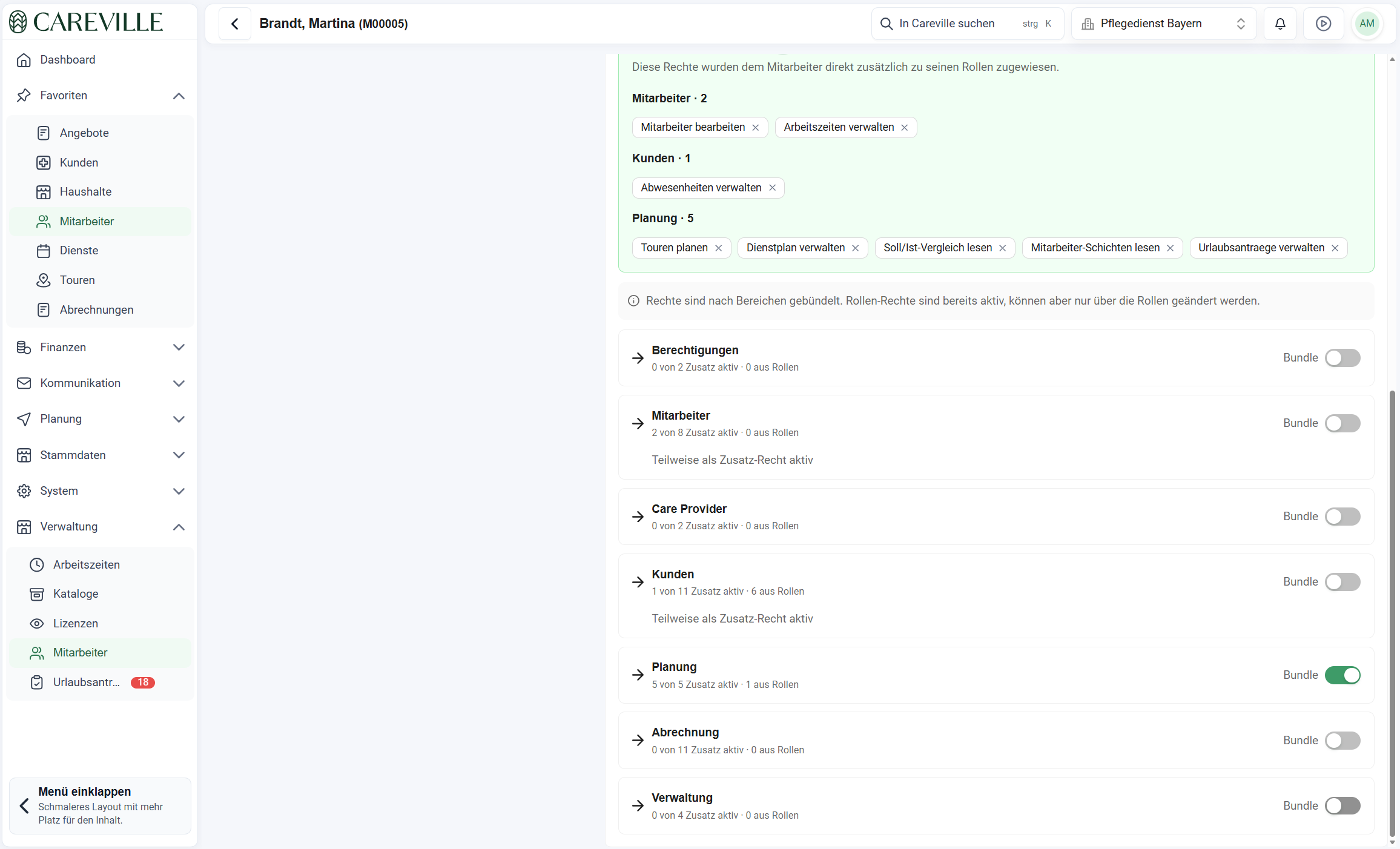
Darunter steht jede Rechtegruppe mit einem Schalter Bundle und einer Zählung, z. B. „3 von 5 Zusatz aktiv · 1 aus Rollen“:
| Angabe | Bedeutung |
|---|---|
| x von N Zusatz aktiv | Wie viele der Rechte, die nicht aus Rollen stammen, als Zusatz-Recht eingeschaltet sind |
| y aus Rollen | Wie viele Rechte der Gruppe bereits aus Rollen kommen |
| Teilweise als Zusatz-Recht aktiv | Einzelne, aber nicht alle Rechte der Gruppe sind als Zusatz-Recht eingeschaltet |
Zusatz-Rechte vergeben
- Gruppe über den Pfeil aufklappen.
- Einzelne Rechte einschalten. Sie erhalten das Kennzeichen Zusatz.
- Oder Bundle einschalten, um alle Rechte der Gruppe zu vergeben.
Wird bei eingeschaltetem Bundle ein einzelnes Recht ausgeschaltet, schaltet sich Bundle aus.
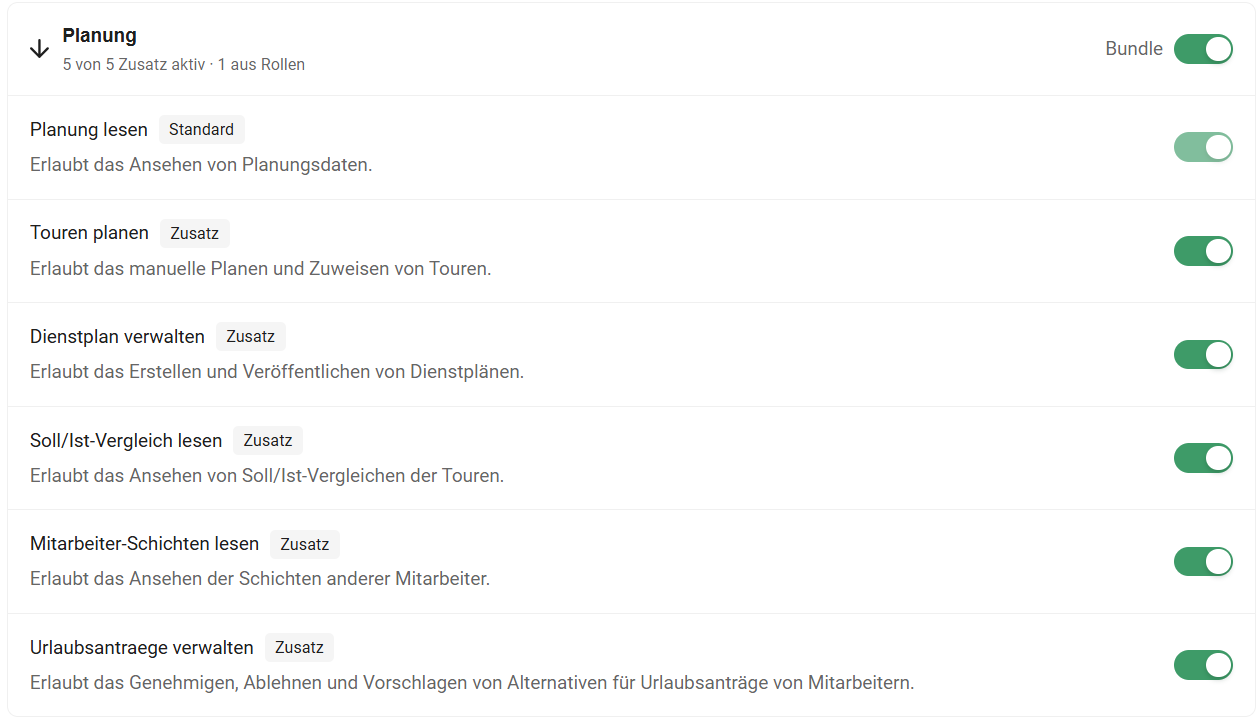
Wichtig: Ist Bundle eingeschaltet, erhält der Mitarbeiter neue Rechte dieser Gruppe nach einem Update automatisch. Sind nur einzelne Rechte der Gruppe eingeschaltet, bleibt ein neues Recht ausgeschaltet.
Empfehlung: Zusatz-Rechte für Einzelfälle verwenden. Brauchen mehrere Mitarbeiter dieselbe Kombination, eine eigene Rolle erstellen.
Siehe auch
- Rechte vergeben – Schritt für Schritt
- Einstellungen – Rollen