
Fehlerhebung: Session expired - Uhrzeit synchronisieren
Die Uhrzeit am PC, Mac, Smartphone oder Tablet abgleichen, wenn nach dem Anmelden die Meldung Session expired erscheint.
Gilt für: Careville Pro (Web) | Careville Pro App Stand: 25.10.2026
Voraussetzungen:
- Rechte: Zugriff auf die Datums- und Uhrzeiteinstellungen des Geräts. Auf Firmengeräten sind dafür oft Administratorrechte nötig.
Die Anmeldung bei Careville Pro bleibt nur gültig, wenn die Uhrzeit am Gerät mit der Uhrzeit des Servers übereinstimmt. Weicht die Uhr am Gerät um etwa drei Minuten oder mehr ab, gilt die Anmeldung sofort als abgelaufen. Auf der Startseite erscheint dann die Meldung Session expired, und eine Anmeldung ist nicht möglich.
Abhilfe: Die Uhrzeit am Gerät automatisch einstellen lassen und einmal synchronisieren. Danach die Seite neu laden und erneut anmelden.
Wichtig: Zeitzone und Sommerzeit müssen ebenfalls automatisch eingestellt sein. Eine erfolgreiche Synchronisierung allein reicht nicht, wenn die Zeitzone falsch ist. Die Uhr geht dann trotzdem eine Stunde falsch.
Windows 11
- Start → Einstellungen → Zeit und Sprache → Datum und Uhrzeit öffnen.
- Uhrzeit automatisch festlegen einschalten.
- Zeitzone automatisch festlegen einschalten. Ist das nicht möglich, unter Zeitzone die Zone (UTC+01:00) Amsterdam, Berlin, Bern, Rom, Stockholm, Wien wählen.
- Automatisch an die Sommerzeit anpassen einschalten.
- Unter Zusätzliche Einstellungen die Option Jetzt synchronisieren wählen.
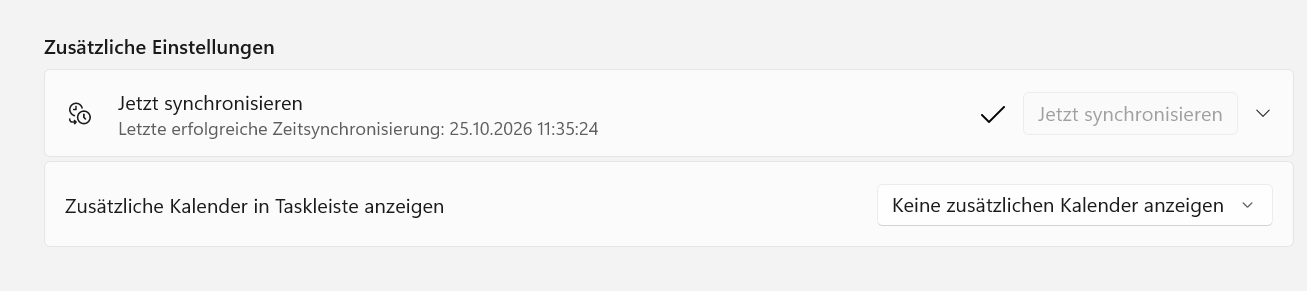
Ergebnis: Neben Jetzt synchronisieren erscheint ein Haken. Darunter steht Letzte erfolgreiche Zeitsynchronisierung mit dem aktuellen Datum und der aktuellen Uhrzeit.
macOS
- Apple-Menü → Systemeinstellungen → Allgemein → Datum & Uhrzeit öffnen.
- Uhrzeit und Datum automatisch einstellen einschalten. Als Quelle ist time.apple.com voreingestellt.
- Zeitzone automatisch anhand des aktuellen Standorts einstellen einschalten. Ist das nicht möglich, als Zeitzone Berlin – Deutschland wählen.
- War Uhrzeit und Datum automatisch einstellen schon eingeschaltet: einmal aus- und wieder einschalten. Damit wird die Uhrzeit sofort neu abgeglichen.
Ergebnis: Die Uhrzeit oben rechts in der Menüleiste stimmt auf die Minute mit der tatsächlichen Uhrzeit überein.
Smartphone und Tablet (Careville Pro App)
iPhone und iPad
- Einstellungen → Allgemein → Datum & Uhrzeit öffnen.
- Automatisch einstellen einschalten.
Android
- Einstellungen → System → Datum und Uhrzeit öffnen.
- Uhrzeit automatisch einstellen und Zeitzone automatisch einstellen einschalten.
Hinweis: Bei Android heißen Menüs und Schalter je nach Hersteller unterschiedlich, z. B. Allgemeine Verwaltung → Datum und Uhrzeit bei Samsung. Findet sich der Punkt nicht, in den Einstellungen nach Uhrzeit suchen.
Ergebnis: Die Uhrzeit am Gerät stimmt auf die Minute mit der tatsächlichen Uhrzeit überein. Danach die Careville Pro App schließen, neu öffnen und erneut anmelden.
Danach erneut anmelden
- Im Browser die Seite neu laden.
- Mit Benutzername und Passwort anmelden.
Ergebnis: Die Startseite öffnet sich ohne die Meldung Session expired.
Hinweise
- Keine Administratorrechte: Auf vielen Firmengeräten lassen sich Uhrzeit und Zeitzone nur mit Administratorrechten ändern. In diesem Fall an die eigene IT oder den IT-Dienstleister wenden und um die automatische Zeiteinstellung bitten.
- Zeitumstellung: Nach der Umstellung auf Sommer- oder Winterzeit geht die Uhr um genau eine Stunde falsch, wenn die Sommerzeit-Einstellung ausgeschaltet oder die Zeitzone falsch ist. Dann die Schritte 3 und 4 (Windows) bzw. 3 (macOS) prüfen.
- Uhrzeit nicht von Hand stellen: Eine von Hand gestellte Uhr weicht mit der Zeit wieder ab. Die automatische Einstellung hält die Uhr dauerhaft genau.
- Erscheint die Meldung trotz korrekter Uhrzeit weiter, an support@careville.de (öffnet in neuem Tab) wenden. Gerät, Betriebssystem und Uhrzeit der Meldung angeben.