
Einstellungen - Allgemein
Gilt für: Careville Pro (Web)
Stand: 15.10.2026
Im Reiter Allgemein hinterlegst du die Grunddaten deiner Einrichtung. Logo, rechtliche Angaben und Fußzeile erscheinen später auf deinen Rechnungen.
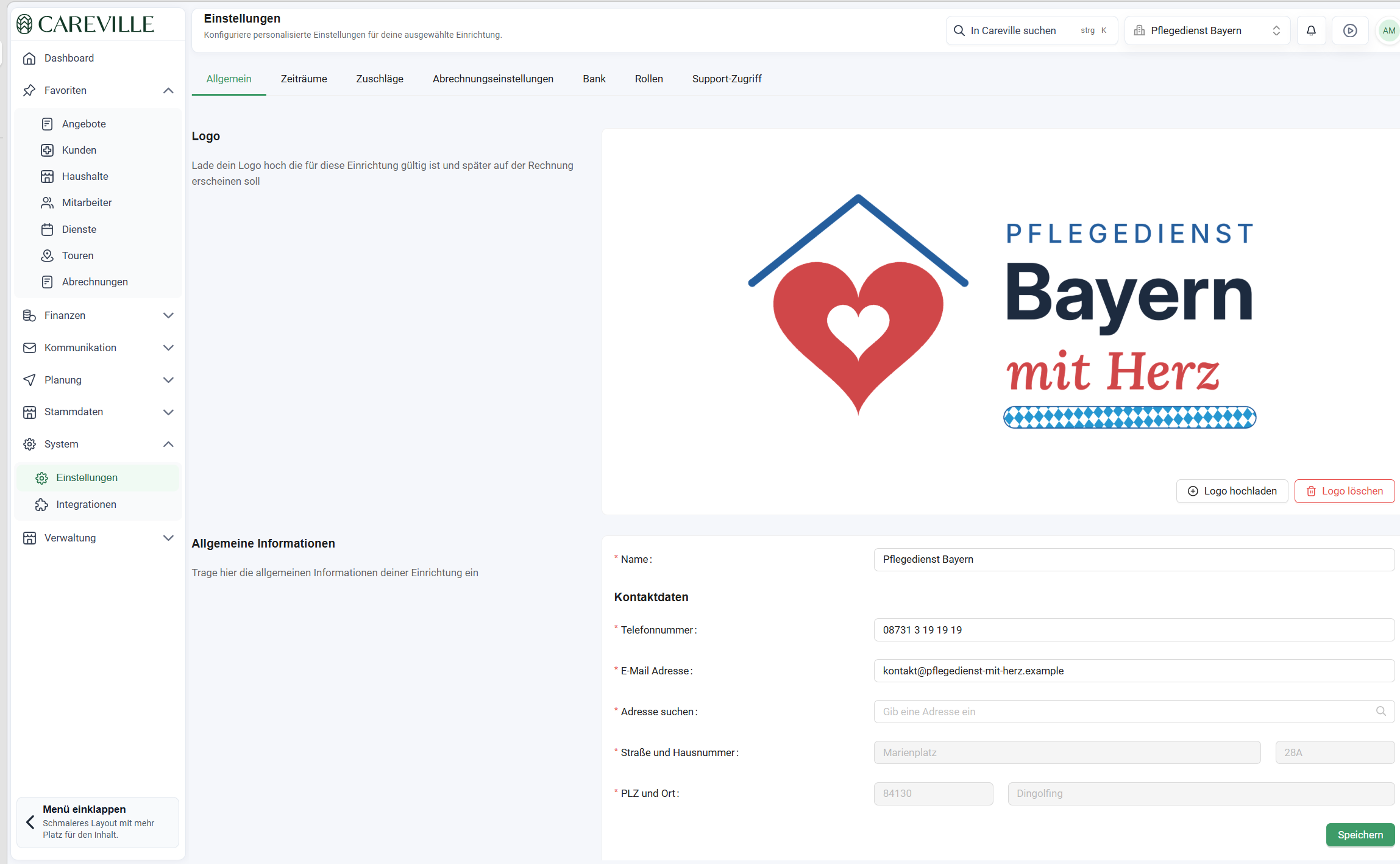
Reiter öffnen
- System > Einstellungen öffnen.
- Oben rechts prüfen, ob die richtige Einrichtung ausgewählt ist.
- Reiter Allgemein wählen.
Jeder Abschnitt wird mit seinem eigenen Speichern übernommen.
Logo
Das Logo gilt für die ausgewählte Einrichtung und erscheint auf der Rechnung.
- Logo hochladen wählen und die Bilddatei auswählen.
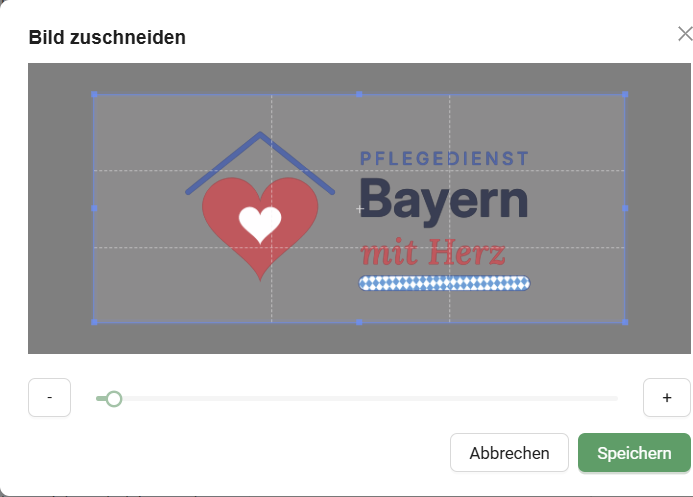
- Im Fenster Bild zuschneiden den Rahmen auf den gewünschten Ausschnitt ziehen.
- Mit dem Schieberegler bzw. - und + die Größe anpassen, bis das Logo vollständig im Rahmen liegt.
- Speichern wählen. Das Logo erscheint in der Vorschau.
- Zum Entfernen Logo löschen wählen.
Anforderungen an die Datei:
- Bilddatei in einem gängigen Format wie PNG oder JPG
- höchstens 5 MB
- nicht möglich: HEIC (Standardformat von iPhone-Fotos) und SVG (Vektorformat, in dem Logos oft von Grafikbüros geliefert werden) – diese Dateien vorher als PNG oder JPG speichern bzw. exportieren
Wichtig: Der Rahmen hat ein festes Seitenverhältnis von 22:9 (Querformat). Ein Logo im Format 22:9, z. B. 1100 × 450 Pixel, als PNG mit transparentem Hintergrund passt ohne Zuschneiden.
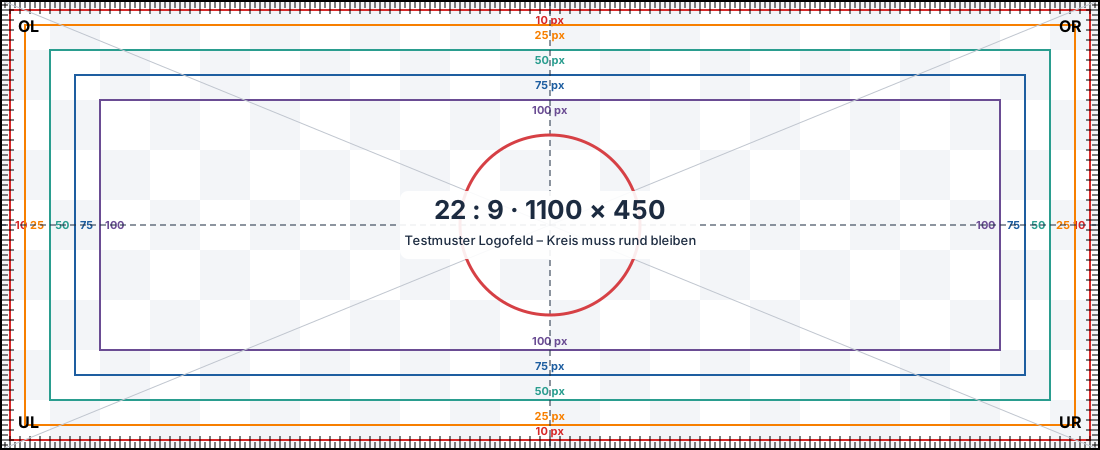
Quadratische oder hochformatige Logos: Alles, was über den Rahmen hinausragt, wird abgeschnitten. Deshalb das Logo vor dem Hochladen mittig auf eine transparente Fläche im Format 22:9 setzen (z. B. 1100 × 450 Pixel) und diese Datei hochladen.
Allgemeine Informationen
| Feld | Bedeutung | Pflicht |
|---|---|---|
| Name | Name der Einrichtung | ja |
| Telefonnummer | Telefonnummer der Einrichtung | ja |
| E-Mail Adresse | E-Mail-Adresse der Einrichtung | ja |
| Adresse suchen | Anschrift suchen und auswählen | ja |
| Straße und Hausnummer | Anzeige der gespeicherten Anschrift | – |
| PLZ und Ort | Anzeige der gespeicherten Anschrift | – |
- Die Anschrift wird ausschließlich über Adresse suchen eingegeben: Anschrift eintippen und den passenden Vorschlag auswählen.
- Die ausgegrauten Felder Straße und Hausnummer sowie PLZ und Ort zeigen nur die gespeicherte Anschrift an und können nicht direkt bearbeitet werden.
Feiertage
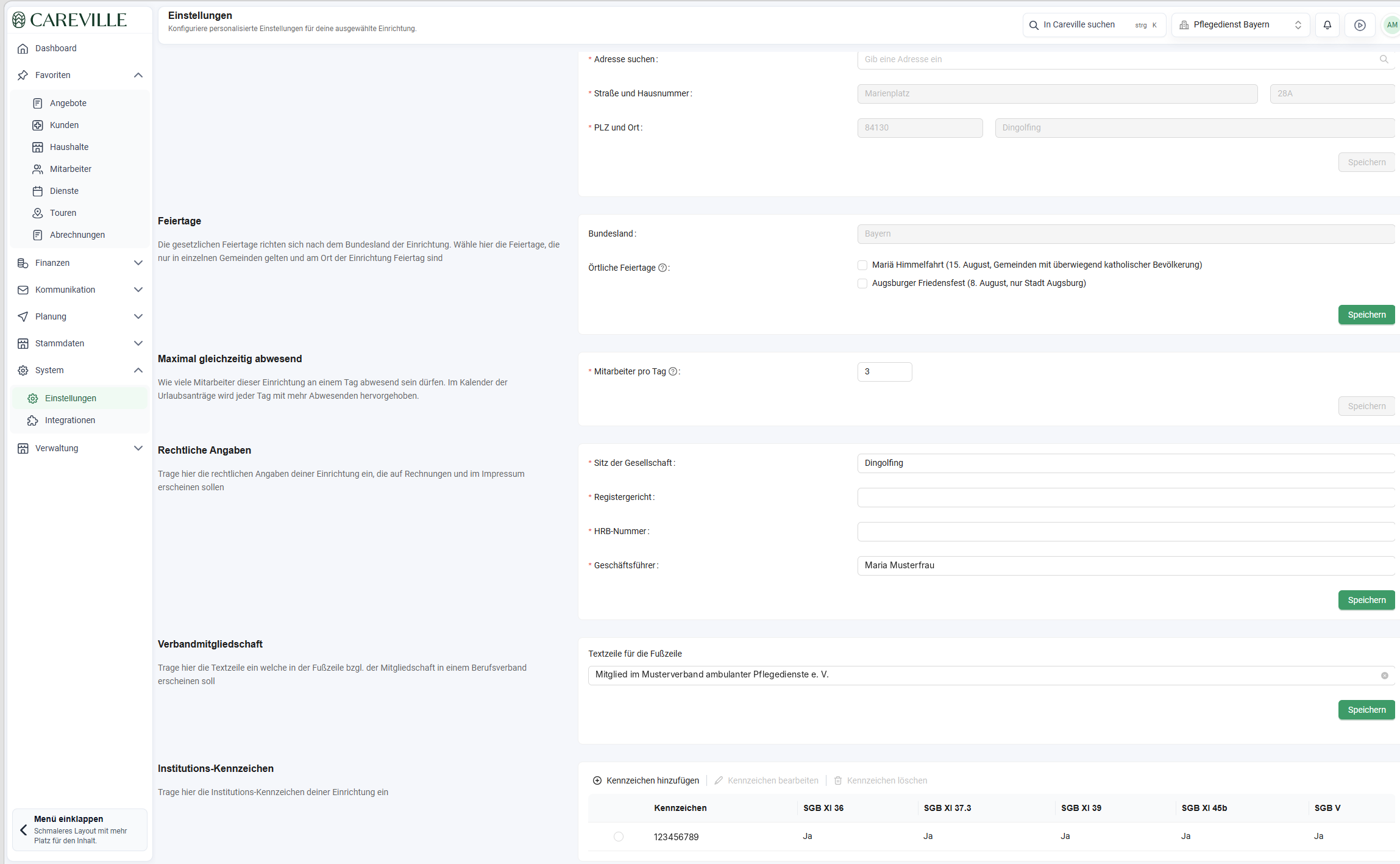
Die gesetzlichen Feiertage richten sich nach dem Bundesland der Einrichtung.
- Das Bundesland wird beim Anlegen der Einrichtung festgelegt und gilt für die gesamte Einrichtung. Hier wird es nur angezeigt.
- Unter Örtliche Feiertage die Feiertage anhaken, die nur in einzelnen Gemeinden gelten und am Ort der Einrichtung Feiertag sind.
- Mit Speichern übernehmen.
Die Feiertage werden in der Dienstplanung und bei den Zuschlägen berücksichtigt. In Stundenzettel und Stundenauswertung werden Stunden an Feiertagen gesondert ausgewiesen.
Beispiel: Ein Pflegedienst in Augsburg aktiviert Augsburger Friedensfest (8. August, nur Stadt Augsburg). Der 8. August wird dann in Dienstplanung und Zuschlägen als Feiertag behandelt, und Stunden an diesem Tag erscheinen im Stundenzettel als Feiertagsstunden.
Maximal gleichzeitig abwesend
Legt fest, wie viele Mitarbeitende dieser Einrichtung an einem Tag abwesend sein dürfen.
- Unter Mitarbeiter pro Tag die Höchstzahl eintragen.
- Mit Speichern übernehmen.
Im Kalender der Urlaubsanträge wird jeder Tag hervorgehoben, an dem mehr Mitarbeitende abwesend sind.
Rechtliche Angaben
Diese Angaben erscheinen auf Rechnungen und im Impressum.
| Feld | Bedeutung | Pflicht |
|---|---|---|
| Sitz der Gesellschaft | Ort des Unternehmenssitzes | ja |
| Registergericht | z. B. Amtsgericht München | ja |
| HRB-Nummer | Nummer der Eintragung im Handelsregister | ja |
| Geschäftsführer | vertretungsberechtigte Person | ja |
- Mit Speichern übernehmen.
Hinweis: Einrichtungen ohne Eintrag im Handelsregister, z. B. Einzelunternehmen, tragen in Registergericht, HRB-Nummer und Geschäftsführer jeweils ein Leerzeichen ein. Die Felder sind Pflichtfelder und lassen sich nicht ganz leer speichern. Felder ohne Inhalt erscheinen nicht auf Angebot und Rechnung.
Verbandmitgliedschaft
Unter Textzeile für die Fußzeile wird der Text eingetragen, der in der Fußzeile von Angeboten und Rechnungen erscheint, z. B. zur Mitgliedschaft in einem Berufsverband.
- Text eintragen und mit Speichern übernehmen.
Institutions-Kennzeichen
Hier hinterlegst du die Institutionskennzeichen (IK) deiner Einrichtung und legst fest, für welche Leistungsgrundlage sie verwendet werden. Die Tabelle zeigt je Kennzeichen, für welche Leistungsgrundlagen es gilt.
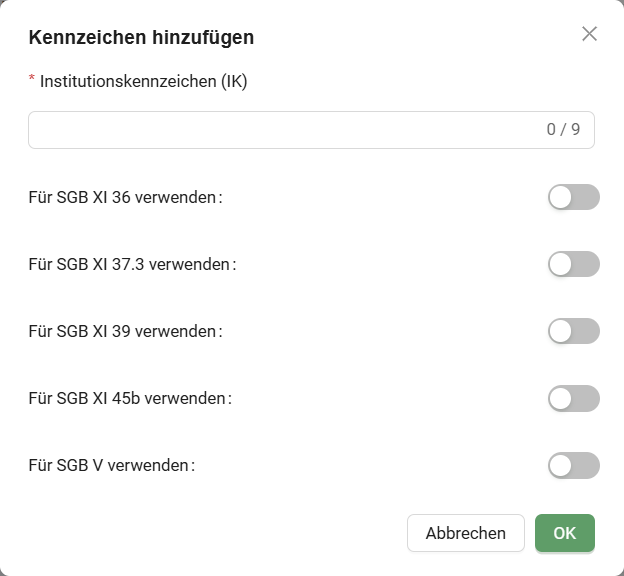
Kennzeichen hinzufügen
- Kennzeichen hinzufügen wählen.
- Im Feld Institutionskennzeichen (IK) das 9-stellige IK eintragen.
- Für jede Leistungsgrundlage, für die das IK gelten soll, den Schalter aktivieren:
- Für SGB XI 36 verwenden – Pflegesachleistung (§ 36 SGB XI)
- Für SGB XI 37.3 verwenden – Beratungsbesuch (§ 37 Abs. 3 SGB XI)
- Für SGB XI 39 verwenden – Verhinderungspflege (§ 39 SGB XI)
- Für SGB XI 45b verwenden – Entlastungsbetrag (§ 45b SGB XI)
- Für SGB V verwenden – häusliche Krankenpflege (SGB V)
- Mit OK übernehmen.
Wichtig: Je Leistungsgrundlage kann nur ein IK aktiv sein. Gilt für eine Leistungsgrundlage ein eigenes IK – häufig bei Beratungsbesuchen nach § 37 Abs. 3 SGB XI –, dafür ein eigenes Kennzeichen anlegen, nur den passenden Schalter aktivieren und ihn beim bisherigen Kennzeichen deaktivieren.
Kennzeichen bearbeiten oder löschen
- In der Tabelle das Kennzeichen auswählen.
- Kennzeichen bearbeiten oder Kennzeichen löschen wählen.
Siehe auch
- Systemeinstellungen
- Abrechnung erstellen – Schritt für Schritt
- Dienstplanung Schritt für Schritt