
Kunden anlegen
Ziel: Einen neuen Kunden mit seinen Stammdaten in Careville Pro anlegen. Voraussetzungen: Recht Kunden anlegen, zum späteren Ändern Kunden bearbeiten (siehe Rechteverwaltung). Stand: 15.10.2026
Der Kunde ist die Grundlage für Angebot, Verordnung, Tourenplanung und Abrechnung. Er steht in allen Einrichtungen zur Verfügung, unabhängig davon, welche Einrichtung oben rechts ausgewählt ist.
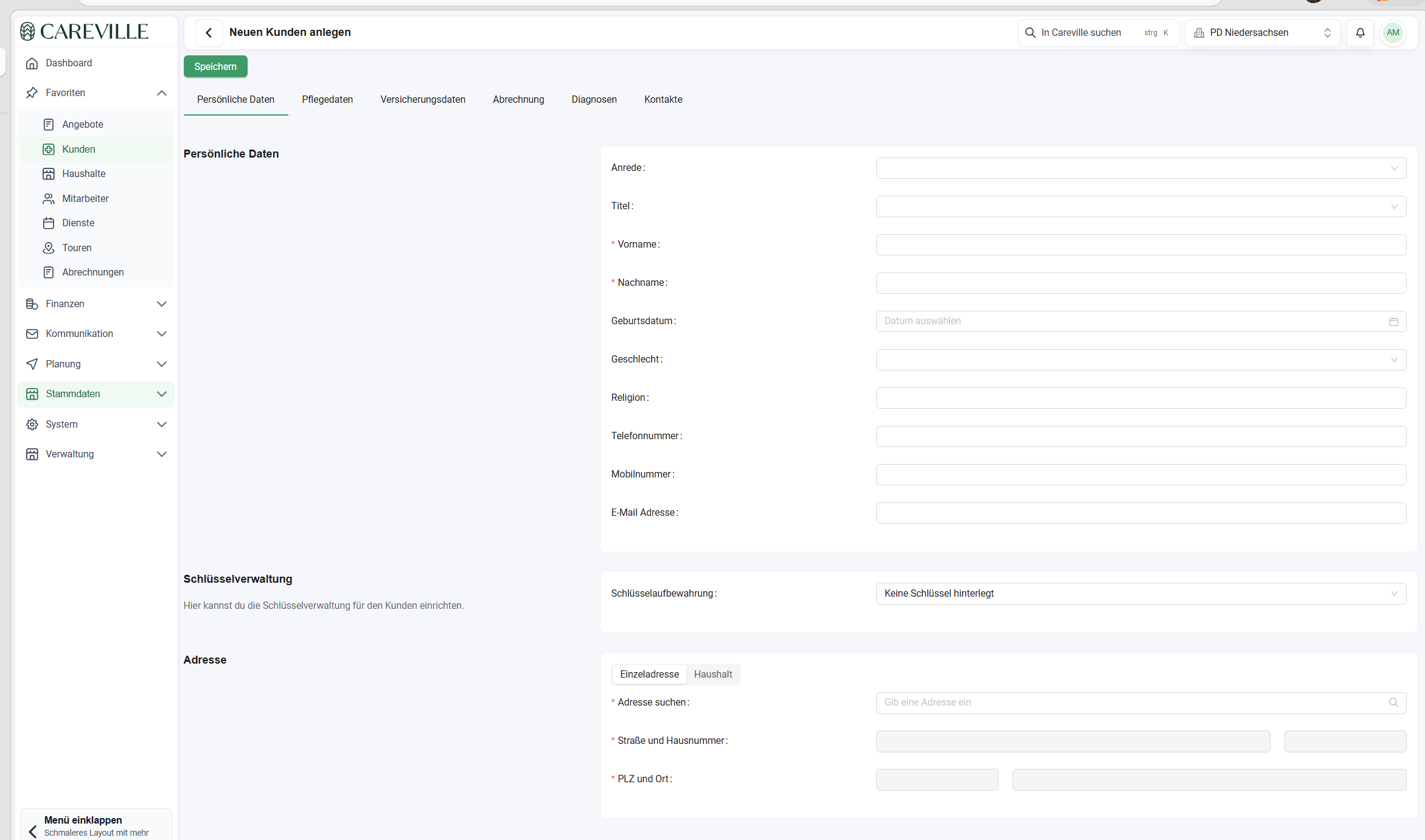
Die Maske Neuen Kunden anlegen hat sechs Reiter. Zum Speichern genügen die Pflichtfelder, gekennzeichnet mit *: Vorname, Nachname, die Adresse und Pflegegrad. Beim Pflegegrad ist auch Nicht festgelegt eine gültige Auswahl, z. B. wenn kein Pflegegrad vorhanden oder der Pflegegrad unbekannt ist. Das Geburtsdatum ist kein Pflichtfeld, sollte aber eingetragen werden. Alle anderen Angaben lassen sich später ergänzen.
So geht's
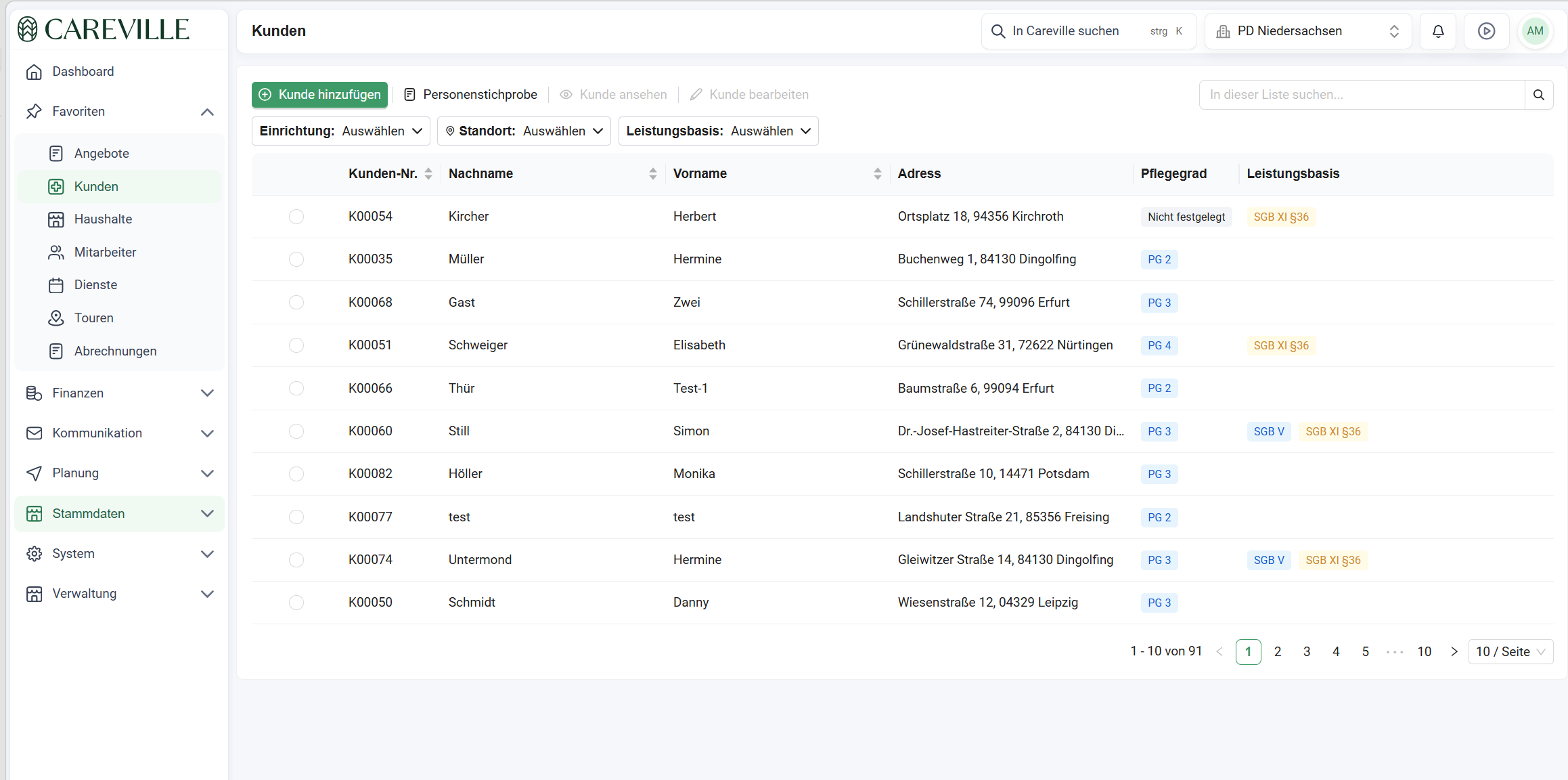
- Prüfen, ob der Kunde bereits angelegt ist: im Menü links Kunden öffnen und im Feld In dieser Liste suchen den Namen eingeben. Careville Pro prüft nicht auf doppelte Kunden.
- Kunde hinzufügen klicken. Die Maske Neuen Kunden anlegen öffnet sich mit dem Reiter Persönliche Daten.
- Vorname und Nachname eintragen, nach Möglichkeit auch das Geburtsdatum.
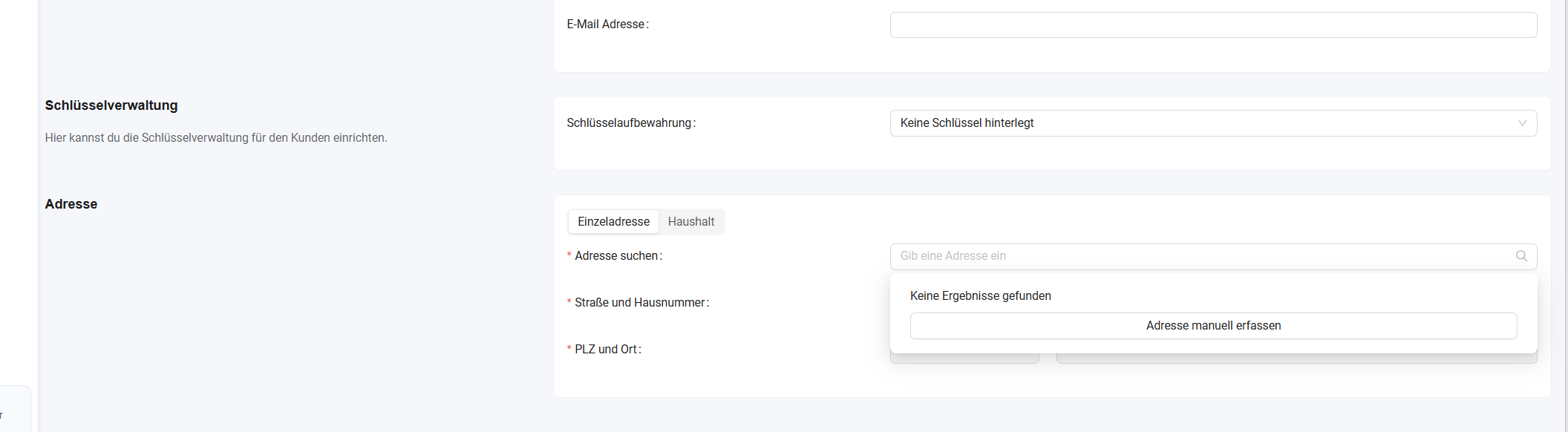
- Unter Adresse in das Feld Adresse suchen die Adresse eingeben und den passenden Treffer wählen. Die Suche findet Adressen in ganz Deutschland. Straße und Hausnummer sowie PLZ und Ort werden aus dem Treffer übernommen. Wird die Adresse nicht gefunden, erscheint Keine Ergebnisse gefunden. Dann Adresse manuell erfassen klicken, auf der Karte die Stecknadel an die Position des Hauses setzen und die Adresse in die Felder eintragen.
- Wohnt der Kunde mit einem anderen Kunden zusammen, z. B. als Ehepaar oder in einer Wohngemeinschaft, statt Einzeladresse den Umschalter Haushalt wählen (siehe „Adresse“ unten).
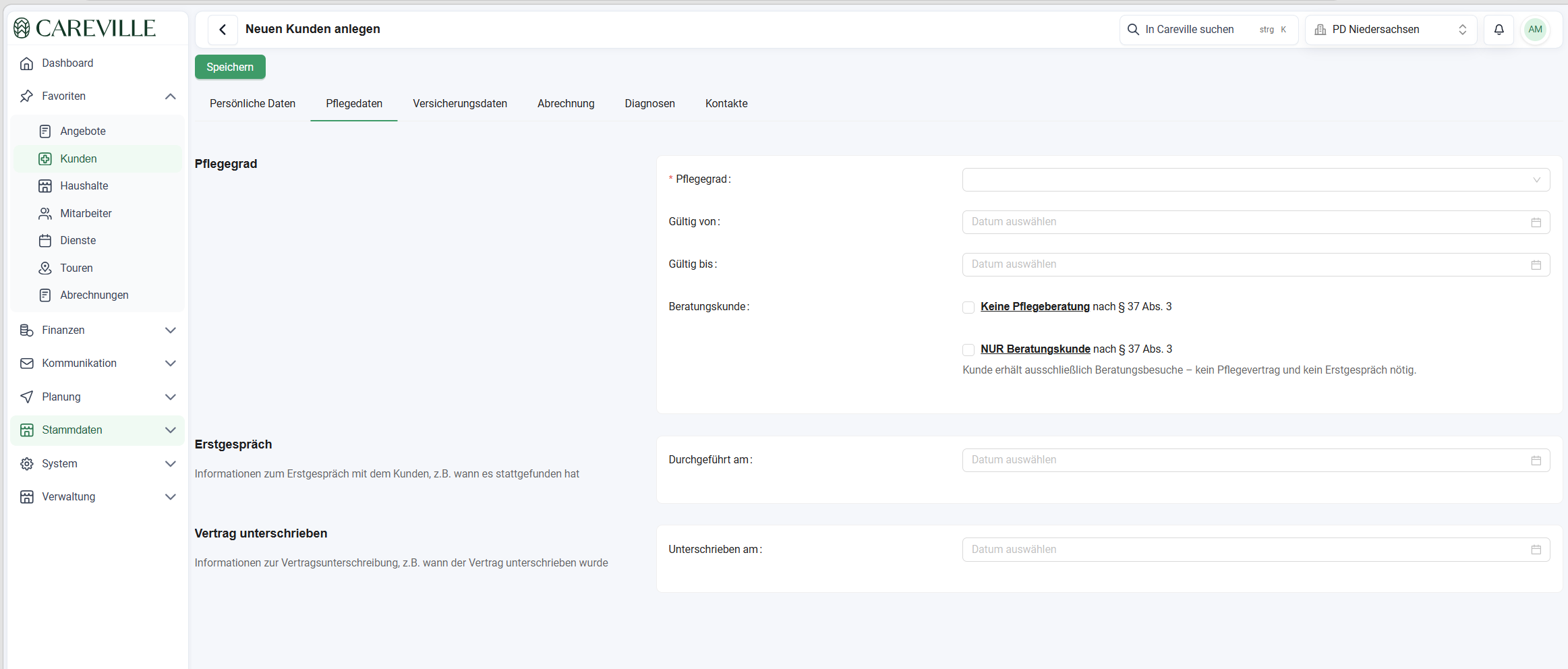
- Reiter Pflegedaten öffnen und unter Pflegegrad einen Wert wählen.
- Weitere Reiter nach Bedarf ausfüllen (siehe „Felder im Überblick“). Eingaben in allen Reitern werden gemeinsam gespeichert. Es genügt, am Ende einmal zu speichern.
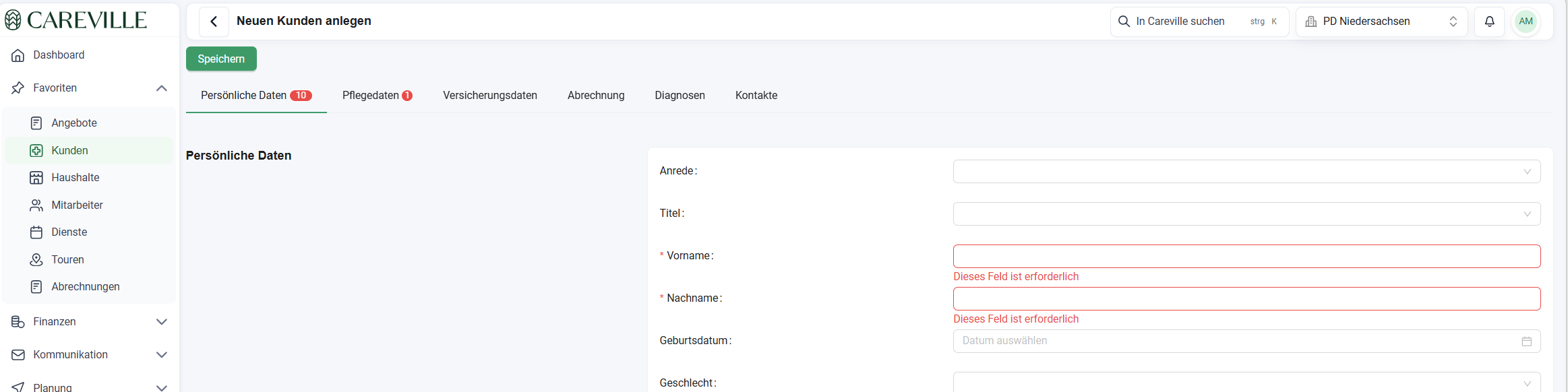
- Speichern klicken. Fehlen Angaben oder sind sie falsch, zeigt eine rote Zahl am Reiter, wie viele Felder dort zu korrigieren sind. Reiter öffnen: Das Feld ist rot umrandet, darunter steht der Grund, z. B. Dieses Feld ist erforderlich. Felder korrigieren und erneut Speichern klicken.
Ergebnis: Die Kundenseite des neuen Kunden öffnet sich. Careville Pro vergibt automatisch eine fortlaufende Kunden-Nr., z. B. K00054. Der Kunde erscheint in der Liste Kunden. Mit dem Anlegen beginnt noch kein Betreuungszeitraum. Er beginnt z. B. mit der Eingabe eines Angebots. Danach steht im Kopf der Kundenseite In Betreuung seit …. Wird ein Bestandskunde aus einem anderen Programm übernommen, lässt sich der Beginn nachträglich vorverlegen (siehe „Betreuungszeitraum vorziehen“).
Felder im Überblick
Reiter „Persönliche Daten“
| Feld | Pflicht | Bedeutung |
|---|---|---|
| Anrede | nein | Auswahl Herr oder Frau |
| Titel | nein | Auswahl Dr., Prof. oder Prof. Dr. |
| Vorname | ja | |
| Nachname | ja | |
| Geburtsdatum | nein | Auswahl im Kalender. Sollte eingetragen werden. |
| Geschlecht | nein | Auswahl männlich, weiblich oder divers |
| Religion | nein | Freitext |
| Telefonnummer, Mobilnummer | nein | Kontaktdaten des Kunden |
| E-Mail Adresse | nein | E-Mail-Adresse des Kunden, z. B. für Infomails. Wird nicht für den Rechnungsversand verwendet. Dafür gibt es im Reiter Abrechnung ein eigenes Feld. |
Schlüsselverwaltung
| Feld | Pflicht | Bedeutung |
|---|---|---|
| Schlüsselaufbewahrung | nein | Wo der Schlüssel zur Wohnung des Kunden liegt: beim Pflegedienst, beim Kunden (z. B. in einem Schlüsseltresor) oder in einem Versteck. Vorbelegt mit Keine Schlüssel hinterlegt. Je nach Auswahl lassen sich die Schlüsselnummer oder die PIN des Schlüsseltresors hinterlegen. Die PIN wird den Mitarbeitern beim Besuch in der Careville Pro App angezeigt. |
Adresse
| Feld | Pflicht | Bedeutung |
|---|---|---|
| Einzeladresse / Haushalt | – | Einzeladresse: Adresse nur für diesen Kunden. Haushalt: Der Kunde wohnt mit mindestens einem weiteren Kunden zusammen. Ist bereits ein Kunde aus dem Haushalt angelegt, den bestehenden Haushalt auswählen. Ist der Kunde der erste aus dem Haushalt, einen neuen Haushalt anlegen und die Art wählen: Mehrere Personen, Wohngemeinschaft, Interne Wohnanlage oder Externe Wohnanlage. Auswirkungen siehe „Wichtige Hinweise“. |
| Adresse suchen | ja | Suche nach der Adresse in ganz Deutschland, übernimmt Straße, Hausnummer, PLZ und Ort |
| Straße und Hausnummer | ja | Wird aus der Suche übernommen oder manuell erfasst |
| PLZ und Ort | ja | Wird aus der Suche übernommen oder manuell erfasst |
Reiter „Pflegedaten“
| Feld | Pflicht | Bedeutung |
|---|---|---|
| Pflegegrad | ja | Auswahl Pflegegrad 1 bis 5 oder Nicht festgelegt, wenn kein Pflegegrad vorhanden oder der Pflegegrad unbekannt ist |
| Gültig von | nein | Datum, seit dem der Pflegegrad gilt |
| Gültig bis | nein | Nicht ausfüllen. Pflegegrade sind in der Regel unbefristet. Wird später ein höherer Pflegegrad eingetragen, setzt Careville Pro Gültig bis beim bisherigen Pflegegrad automatisch. |
| Beratungskunde | nein | NUR Beratungskunde nach § 37 Abs. 3 ankreuzen, wenn der Kunde ausschließlich Beratungsbesuche erhält. Pflegevertrag und Erstgespräch sind dann nicht nötig. Keine Pflegeberatung nach § 37 Abs. 3 ankreuzen, wenn der Kunde keine Beratungsbesuche wünscht. Er erscheint dann nicht in der Wiedervorlage für Beratungsbesuche. |
| Erstgespräch → Durchgeführt am | nein | Datum des Erstgesprächs. Wird für die Qualitätsprüfung (QPR) benötigt. |
| Vertrag unterschrieben → Unterschrieben am | nein | Datum der Unterschrift unter den Pflegevertrag. Wird für die Qualitätsprüfung (QPR) benötigt. |
Reiter „Versicherungsdaten“
| Feld | Pflicht | Bedeutung |
|---|---|---|
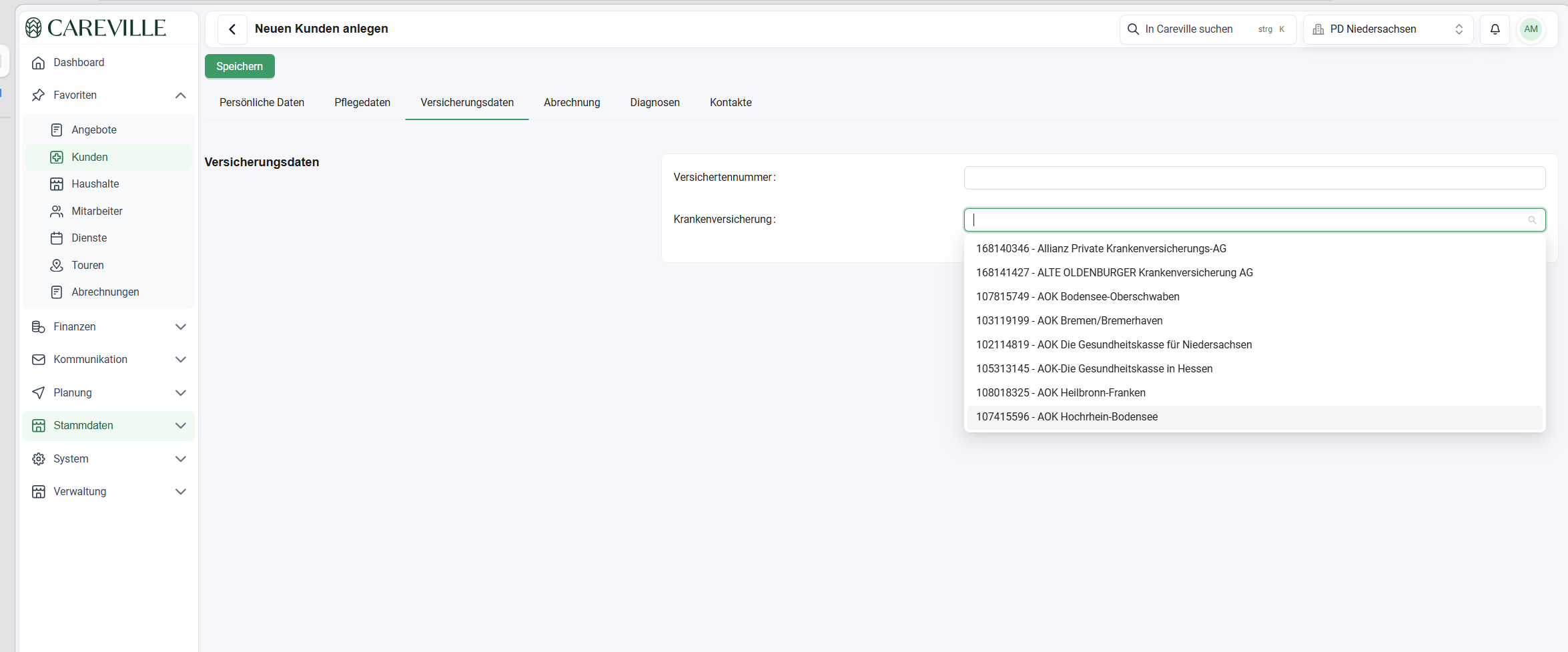
| Versichertennummer | nein | Steht in der Regel auf der Versichertenkarte. Format: zehn Ziffern oder ein Buchstabe und neun Ziffern. Careville Pro prüft das Format bei der Eingabe. Solange es nicht stimmt, ist das Feld rot umrandet mit dem Hinweis Die Eingabe muss genau 10 Zeichen lang sein, und der Kunde lässt sich nicht speichern. Bei privat versicherten Kunden ohne Versichertennummer kann eine fiktive Nummer in diesem Format eingetragen werden.<br/> |
| Krankenversicherung | nein | Suche nach IK-Nummer oder Name der Kasse, z. B. „DAK“. Die IK-Nummer steht in der Regel auf der Versichertenkarte. IK-Nummern gesetzlicher Krankenkassen beginnen mit 10, die privater Krankenversicherungen mit 16. Mit der Krankenkasse wird automatisch die zugehörige Pflegekasse ausgewählt. Die Liste der Kassen wird täglich mit der aktuellen Kostenträgerdatei aktualisiert (siehe Kostenträger-Daten). Bei privat versicherten Kunden ist die Angabe nicht erforderlich, da der Kunde eine Privatrechnung erhält. |
Reiter „Abrechnung“
Im Reiter Abrechnung gibt es keine Pflichtfelder, außer bei E-Mail-Versand (siehe unten).
| Feld | Pflicht | Bedeutung |
|---|---|---|
| Abweichender Kontoinhaber | nein | Ankreuzen, wenn das Konto nicht dem Kunden gehört. Es erscheint ein zusätzliches Feld für den Namen des Kontoinhabers. |
| IBAN, BIC, Bankname | nein | Bankverbindung des Kunden. Grundlage, um Privatanteile per SEPA-Mandat einzuziehen. Das SEPA-Mandat selbst wird nach dem Anlegen auf der Kundenseite über Schnellaktionen → SEPA festgelegt. |
| Versandart | nein | Vorbelegt mit Standardversand. Bei E-Mail-Versand erscheint das Feld E-Mail für Rechnungsversand. Es ist dann Pflicht. |
| Abweichende Rechnungsadresse | nein | Ankreuzen, wenn die Rechnung an einen anderen Empfänger geht, z. B. an einen Angehörigen. Name und Adresse des Rechnungsempfängers eintragen. Der Empfänger steht dann auf den Privatrechnungen. |
Reiter „Diagnosen“
Die ICD-10-Codes stehen in der Regel im Pflegegutachten oder in der Verordnung.
- Diagnose hinzufügen klicken.
- Im Feld Diagnose den ICD-10-Code oder die Bezeichnung eingeben und den Treffer wählen.
- Speichern klicken. Solange die Trefferliste geöffnet ist, verdeckt sie die Buttons Speichern und Abbrechen.
Mit Diagnose bearbeiten und Diagnose löschen lässt sich eine markierte Diagnose ändern oder entfernen.
Reiter „Kontakte“
Kontakte sind z. B. Angehörige, Nachbarn oder Betreuer.
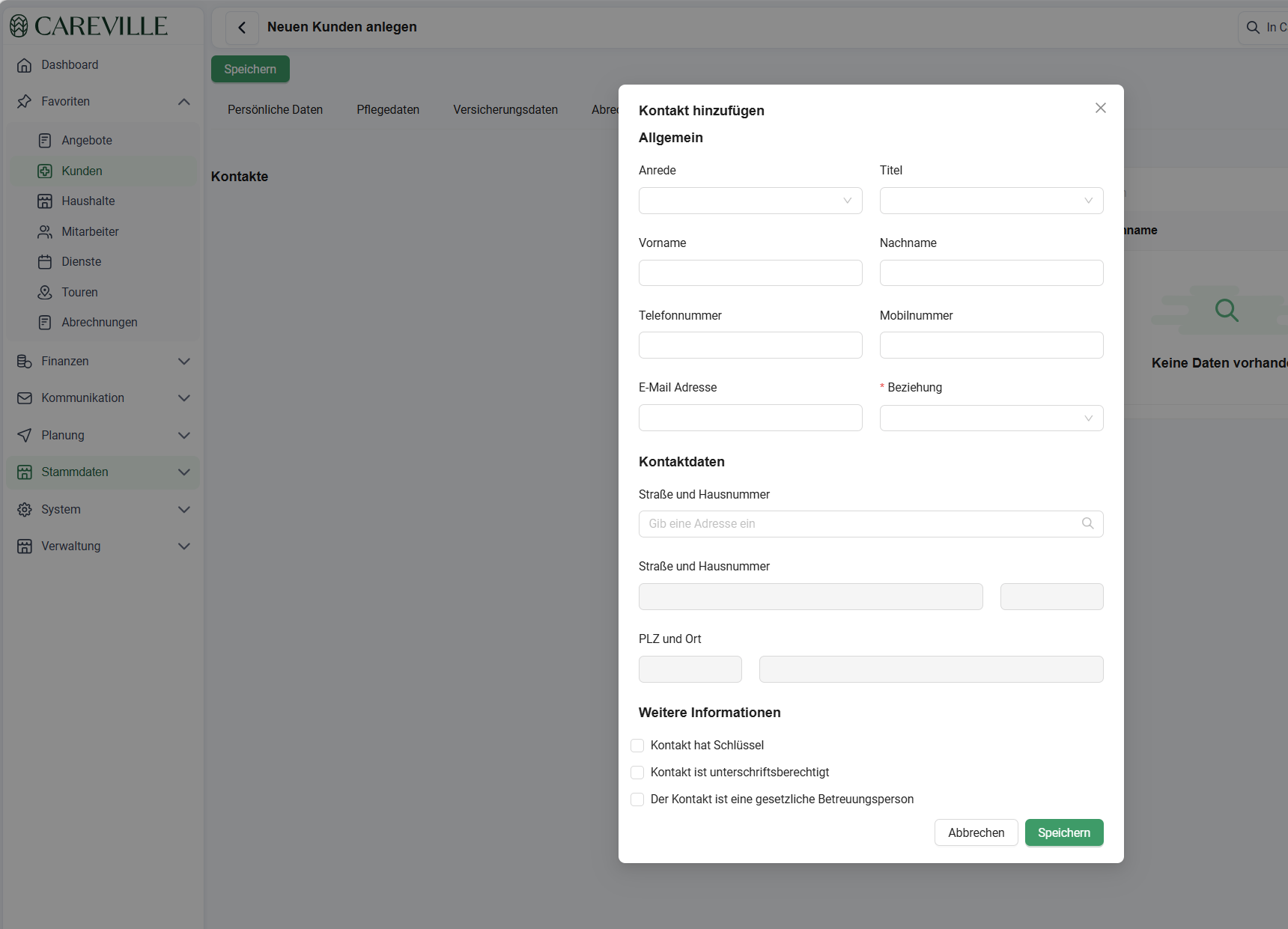
- Kontakt hinzufügen klicken. Der Dialog Kontakt hinzufügen öffnet sich.
- Felder ausfüllen. Pflicht ist nur Beziehung, z. B. Kind, Enkel, Nachbar oder Sonstiges. Vorname und Nachname sind keine Pflichtfelder, weil oft nur einer von beiden bekannt ist. Die Adresse wird bei der Eingabe geprüft.
- Speichern klicken.
| Bereich | Felder |
|---|---|
| Allgemein | Anrede, Titel, Vorname, Nachname, Telefonnummer, Mobilnummer, E-Mail Adresse, Beziehung |
| Kontaktdaten | Adresssuche, Straße und Hausnummer, PLZ und Ort |
| Weitere Informationen | Kontakt hat Schlüssel, Kontakt ist unterschriftsberechtigt, Der Kontakt ist eine gesetzliche Betreuungsperson. Die Angaben dienen der Information. In der Careville Pro App haben sie keine Auswirkung. |
Wichtige Hinweise
- Ein rot markiertes Feld verhindert das Speichern, auch wenn es kein Pflichtfeld ist, z. B. eine Versichertennummer im falschen Format. Die rote Zahl am Reiter zeigt, wo noch etwas fehlt oder falsch ist (siehe Schritt 8).
- Keine Dublettenprüfung: Careville Pro warnt nicht, wenn ein Kunde mit gleichem Namen und Geburtsdatum schon existiert. Vor dem Anlegen in der Liste Kunden suchen.
- Der Kunde steht in allen Einrichtungen zur Verfügung. So kann er in mehreren Einrichtungen desselben Unternehmens versorgt werden, z. B. ambulant und stationär. Die Betreuungszeiträume werden je Einrichtung geführt (Spalte Pflegedienst im Reiter Betreuungszeiträume).
- Die PIN eines Schlüsseltresors ist für alle Mitarbeiter sichtbar, die den Kunden in der Careville Pro App besuchen.
- Haushalt wirkt sich auf Tourenplanung und Abrechnung aus:
- Tourenplanung: Folgen die Besuche bei Kunden desselben Haushalts unmittelbar aufeinander, werden sie zu einem gemeinsamen Besuch zusammengefasst. In der Careville Pro App erscheint dieser als ein Besuch, in dem zwischen den Kunden gewechselt werden kann.
- Abrechnung: Anfahrtspauschalen werden entsprechend der Vergütungsvereinbarung angepasst, z. B. halbiert. Die Regelung unterscheidet sich je nach Bundesland.
- Die Leistungsbasis (z. B. SGB V, SGB XI §36) wird in dieser Maske nicht erfasst. Sie ergibt sich aus Angebot und Verordnung.
- Erstgespräch und Vertrag unterschrieben früh eintragen, die Daten werden für die Qualitätsprüfung benötigt.
Bearbeiten
Beide Wege öffnen dieselbe Maske mit denselben Reitern.
- In der Liste Kunden den Kunden über den Kreis links in der Zeile markieren und Kunde bearbeiten klicken.
- Auf der Kundenseite Stammdaten bearbeiten klicken.
Änderungen eintragen und Speichern klicken.
Betreuung beenden
Kunden lassen sich nicht löschen. Wird ein Kunde nicht mehr versorgt, wird sein Betreuungszeitraum beendet.
- Kundenseite öffnen.
- Reiter Betreuungszeiträume öffnen.
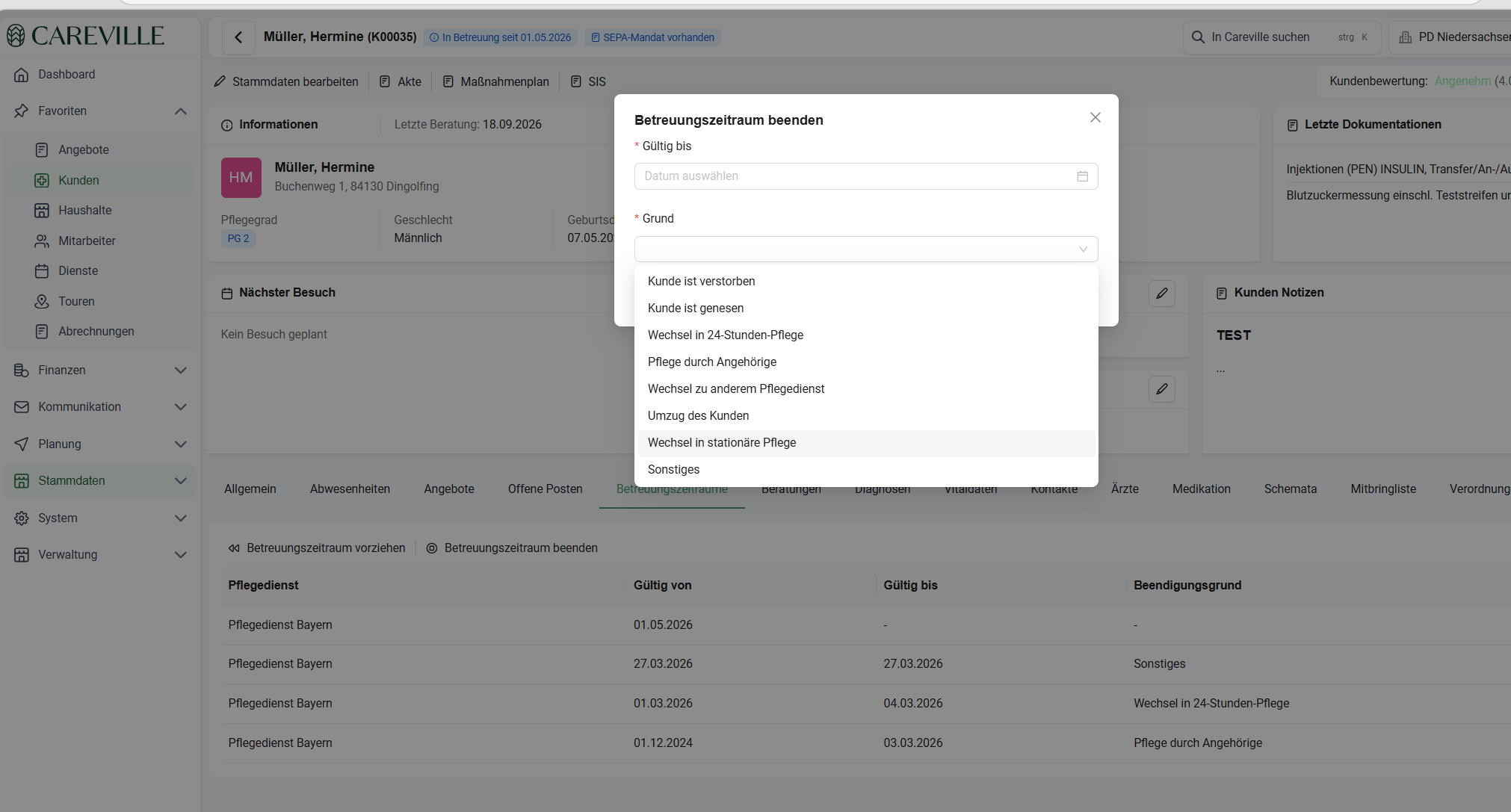
- Betreuungszeitraum beenden klicken. Der Dialog Betreuungszeitraum beenden öffnet sich.
- Unter Gültig bis Datum und Uhrzeit wählen. Die Uhrzeit ist z. B. wichtig, wenn ein Kunde verstorben ist.
- Unter Grund den Beendigungsgrund wählen: Kunde ist verstorben, Kunde ist genesen, Wechsel in 24-Stunden-Pflege, Pflege durch Angehörige, Wechsel zu anderem Pflegedienst, Umzug des Kunden, Wechsel in stationäre Pflege oder Sonstiges.
- Speichern klicken.
Ergebnis:
- Der Betreuungszeitraum steht im Reiter Betreuungszeiträume mit Gültig bis und Beendigungsgrund. Ein Kunde kann mehrere Betreuungszeiträume nacheinander haben, z. B. nach einer Wiederaufnahme.
- Geplante Besuche nach Gültig bis werden automatisch entfernt.
- Bereits erbrachte Leistungen können weiterhin abgerechnet werden.
Betreuungszeitraum vorziehen
Wird ein Kunde, der schon länger vom Pflegedienst versorgt wird, aus einem anderen Programm übernommen, beginnt sein Betreuungszeitraum zunächst erst mit dem neuen Angebot. Mit Betreuungszeitraum vorziehen im Reiter Betreuungszeiträume lässt sich der Beginn auf das tatsächliche Datum vorverlegen.
Verwandte Artikel
- Rechteverwaltung
- Kostenträger-Daten
- Abwesenheit eines Kunden eintragen
- Angebot erstellen – Schritt für Schritt
- Verordnung anlegen – Schritt für Schritt
- Tourenplanung – Schritt für Schritt